Existuje několik způsobů, jak vyhledat všechny zprávy, které obsahují přílohy. Outlook nabízí integrované filtry hledání, které zobrazí zprávy obsahující připojené soubory. Můžete také napsat do vyhledávacího pole v horní části seznamu zpráv.
E-maily s přílohami můžete vyhledávat různě, záleží na používané verzi Outlooku. Zvolte verzi aplikace Outlook, kterou používáte:
V novém Outlooku můžete:
Hledání zpráv s přílohami | Seřadit tak, aby se zobrazovaly | jenom přílohyVymazání výsledků hledání
Vyhledání zpráv s přílohami v novém Outlooku
Abyste mohli začít hledat v novém Outlooku, použijte Vyhledávací panel.
Klikněte nebo klepněte do vyhledávacího pole.
Zadejte klíčové slovo, například jméno odesílatele přílohy nebo popis e-mailu nebo souboru. Výběrem možnosti Files hledání zúžíte.
Pokud si nepamatujete, kdo vám přílohu poslal nebo jak se jmenuje, je to v pořádku. Výběrem možnosti Files se zobrazí zobrazení seznamu e-mailů s přílohami.

Rozšířené vyhledávání můžete použít tak, že vyberete tlačítko filtru na pravé straně vyhledávacího pole. Pokud chcete mít zobrazené jenom zprávy s přílohami, zaškrtněte políčko Přílohy .

Nebo po zadání hledaného termínu vyberte Obsahuje přílohy nebo jiné možnosti ve skupině Upřesnit a výsledky hledání zúžíte.

Zpět na začátek
Seřazení doručené pošty tak, aby se zobrazovaly jenom e-maily s přílohami
Pokud chcete zobrazit všechny zprávy s přílohami, vyberte možnost Seřadit>obsahuje soubory .
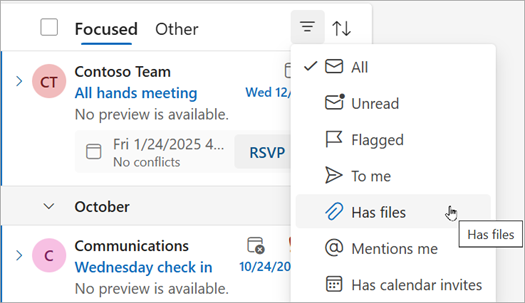
Zpět na začátek
Vymazání výsledků hledání v novém Outlooku
Výsledky hledání můžete vymazat několika způsoby:
Vyberte možnost Zpět hledaného termínu na panelu hledání .

V seznamu složek vyberte složku, například složku Doručená pošta.
Zpět na začátek
K vyhledání zpráv s přílohami použijte tyto nástroje:
Použití vyhledávacího pole | Použití předdefinovaných filtrů | Vymazání výsledků hledání
Použití vyhledávacího pole k vyhledání zpráv s přílohami v klasickém Outlooku
K vyhledání zpráv s přílohami použijte pole Hledat v klasickém Outlooku.
- Pokud chcete prohledat všechny složky, zkontrolujte, že jste ve složce Doručená pošta. Pokud chcete prohledat konkrétní složku, vyberte ji v podokně složek.
- V horní části seznamu zpráv se zobrazí pole Hledat. Kliknutím umístěte kurzor do tohoto pole, zadejte hasattachments:yes a pak vyberte Enter.
Zobrazí se všechny zprávy v aktuální poštovní schránce (pokud jste ve složce Doručená pošta) nebo v aktuální složce (pokud jste v jiné složce), které obsahují přílohy. Jsou seřazené podle data, přičemž nejnovější zprávy jsou nahoře.
Hledání zpráv s přílohami ve více poštovních schránkách nebo zpřesnění oboru vyhledávání
Ve výchozím nastavení Outlook prohledává jenom aktuální poštovní schránku. Pokud máte více e-mailových účtů a chcete hledat ve všech e-mailových účtech (poštovních schránkách), vyberte některou možnost v rozevíracím seznamu vedle popisku Aktuální poštovní schránka.

Zpět na začátek
Použití vestavěných filtrů k vyhledání všech zpráv s přílohami
Pás karet v klasickém Outlooku obsahuje řadu integrovaných filtrů, které pomáhají vyhledávat zprávy. Nejjednodušším způsobem, jak v Outlooku zobrazit nástroje hledání, je kliknutí do pole Prohledat: Aktuální poštovní schránka, které je v horní části seznamu zpráv. Po umístění kurzoru do tohoto pole se na pásu karet zobrazí možnosti Nástroje hledání.
 Pokud chcete vyhledat všechny zprávy s přílohami, vyberte tlačítko Obsahuje přílohy . Při tomto nastavení se standardně prohledává aktuální poštovní schránka a výsledky se řadí podle data, přičemž nejnovější jsou nahoře.
Zpět na začátek
Vymazání výsledků hledání
Pokud v podokně složek vyberete jinou složku, vrátí se seznam zpráv na výchozí zobrazení a objeví se všechny položky. Hledání můžete vymazat také jednou z těchto možností:
- Na pásu karet Hledání ve skupině Zavřít vyberte Ukončit hledání.
- V horní části seznamu výsledků hledání ve vyhledávacím poli vyberte X napravo od hledaného termínu.
Zpět na začátek
V Outlook.com nebo Outlook na webu můžete:
Hledání zpráv s přílohami | Seřadit tak, aby se zobrazovaly | jenom přílohyVymazání výsledků hledání
Abyste mohli začít hledat v novém Outlooku, použijte Vyhledávací panel.
Klikněte nebo klepněte do vyhledávacího pole.
Zadejte klíčové slovo, například jméno odesílatele přílohy nebo popis e-mailu nebo souboru. Výběrem možnosti Files hledání zúžíte.
Pokud si nepamatujete, kdo vám přílohu poslal nebo jak se jmenuje, je to v pořádku. Výběrem možnosti Files se zobrazí zobrazení seznamu e-mailů s přílohami.
Rozšířené vyhledávání můžete použít tak, že vyberete tlačítko filtru na pravé straně vyhledávacího pole. Pokud chcete mít zobrazené jenom zprávy s přílohami, zaškrtněte políčko Přílohy .
Nebo po zadání hledaného termínu vyberte Obsahuje přílohy nebo jiné možnosti ve skupině Upřesnit a výsledky hledání zúžíte.
Zpět na začátek
Pokud chcete zobrazit všechny zprávy s přílohami, vyberte možnost Seřadit>obsahuje soubory .
Zpět na začátek
Výsledky hledání můžete vymazat několika způsoby:
Vyberte možnost Zpět hledaného termínu na panelu hledání .
V seznamu složek vyberte složku, například složku Doručená pošta.
Zpět na začátek
Viz také
Hledání zpráv nebo jiných položek Outlooku pomocí složek výsledků hledání
Jak hledat v Outlooku
Řazení e-mailových zpráv v Outlooku
