

Toto jsou hlavní problémy, se kterými se zákazníci setkávají při importu souboru .pst do Outlooku.
Chybová zpráva: "Nemáte oprávnění pro přístup k souboru"
Pokud jste soubor .pst uložili na disk CD-ROM, zobrazí se tato zpráva. Zkopírujte soubor PST do počítače, na USB flash disk nebo jinam. Potom klikněte pravým tlačítkem myši na soubor .pst, vyberte příkaz Vlastnosti a kliknutím zrušte zaškrtnutí políčka Jen pro čtení . Nyní zkuste soubor PST importovat. Další informace najdete v tomto článku znalostní báze .
K tomuto typu chyby může také dojít, pokud jste během používání souboru .pst přešli z přihlašování k počítači s místním účtem na účet Microsoft. Oprava: Klikněte na soubor .pst pravým tlačítkem, zvolte Vlastnosti>,Upravit>zabezpečení>, zvolte účet Microsoft a zvolte Úplné řízení. Teď restartujte Outlook.
Chybová zpráva: Zdrojová a cílová složka pro tuto operaci nemohou být stejné
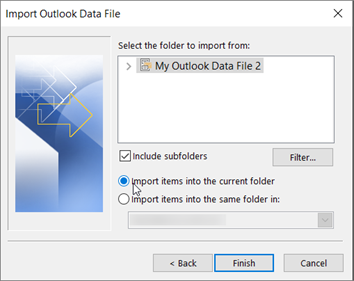
Tento problém vyřešíte opětovným spuštěním procesu importu. V následujícím dialogovém okně zvolte Importovat položky do aktuální složky.
Chybová zpráva: Operaci nelze dokončit, protože ji poskytovatel služeb nepodporuje
Znamená to, že poštovní schránka, do které se pokoušíte importovat, musí být nakonfigurovaná jako poštovní schránka IMAP. Často se to stává u Outlook.com účtů. Tady je postup, jak nakonfigurovat účet pro používání protokolu IMAP:
Nejdřív odeberte svůj e-mailový účet z Outlooku na počítači. Pokud máte například v Outlooku 2010 víc účtů, můžete kliknout pravým tlačítkem na vybraný účet a zvolit Odebrat , abyste ho z Outlooku odebrali. Pokud je to jediný účet, který je momentálně v Outlooku, zvolte Soubor > Nastavení > účtu Nastavení účtu > Odebrat.
Teď účet znovu přidejte do Outlooku na počítači, ale tentokrát ho nastavíte jako účet IMAP:
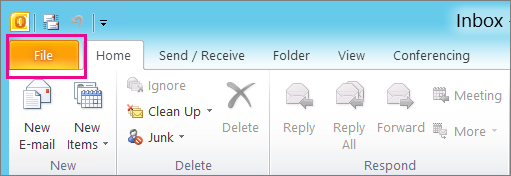
V horní části Outlooku na počítači vyberte Soubor.
Vyberte Přidat účet.
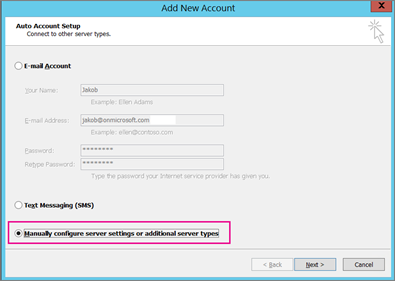
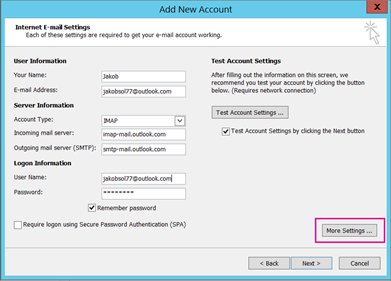
Zadejte název svého účtu (třeba: Jakub), e-mailovou adresu (příklad: jakob77@outlook.com) a heslo, které používáte pro přihlášení ke svému e-mailovému účtu na webu. Vyberte Konfigurovat ručně nastavení serveru nebo další typy serveru. Vyberte Další.
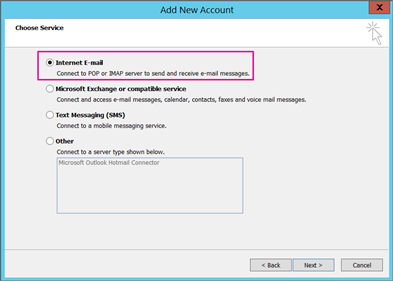
Vyberte E-mail v Internetu.
Zadejte tato nastavení:
- Typ účtu: IMAP
- Server příchozí pošty: outlook.office365.com
- Server odchozí pošty (SMTP): smtp-mail.outlook.com
- Uživatelské jméno: youralias@outlook.com (nebo jaká je vaše e-mailová adresa).
- Heslo: Zadejte heslo, které používáte k přihlášení k e-mailu, například na webu Outlook.com. Pokud máte povolené ověřování Two-Step, získejte heslo aplikace.
- Vyberte Další nastavení.
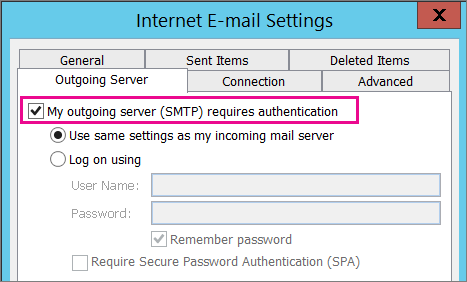
Na kartě Server pro odchozí poštu vyberte Server pro odchozí poštu požaduje ověření.
Na kartě Upřesnit zadejte tato nastavení:
- Server příchozí pošty (IMAP): 993
- Použít tento typ šifrovaného připojení: SSL
- Server odchozí pošty (SMTP): 587
- Použít tento typ šifrovaného připojení: TLS

Zvolte OK.
Vyberte Další a otestujte tak nastavení. Poznámka: Nejběžnějším důvodem nefungujícího připojení bývá překlep v e-mailu nebo v hesle. Outlook nepovažuje za příčinu překlep, takže pokud připojení nefunguje, zkontrolujte, jestli někde nemáte překlep.
Teď byste měli být připravení importovat soubor .pst do e-mailového účtu.
Importovaly se e-maily, ale ne kontakty ani položky kalendáře. Jak to můžu opravit?
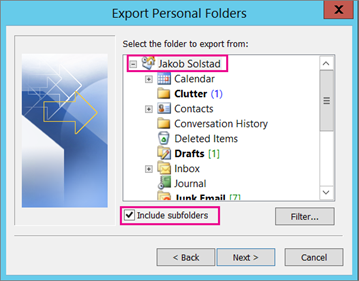
Nejpravděpodobnějším důvodem je, že se do souboru .pst neexportovaly kontakty a kalendář. Zkuste informace vyexportovat do jiného souboru .pst. Když se zobrazí následující dialogové okno, zkontrolujte, že je zaškrtnuté políčko Zahrnout podsložky . Tímto způsobem se exportují i kontakty a kalendář.
Obnovil(a) jsem kontakty ze záložního souboru .pst. Jsou obnovené kontakty v outlookovém souboru .ost nebo v znovu datovaném souboru .pst?
Vaše obnovené kontakty jsou na obou místech: v offline mezipaměti (.ost) a v zastaralém souboru .pst. Při importu kontaktů ze záložního souboru .pst se vytvořila kopie vašich kontaktů, které se uložily do příslušného souboru kontaktů. Pokud chcete, můžete záložní soubor PST odstranit nebo přejmenovat.
Návody získat zpátky své staré podsložky Outlooku?
Nejpravděpodobnějším důvodem je, že se podsložky do souboru .pst neexportovaly. Zkuste informace vyexportovat do jiného souboru .pst. Když se zobrazí následující dialogové okno, zkontrolujte, že je zaškrtnuté políčko Zahrnout podsložky . Tímto způsobem se exportují i podsložky.