V Outlooku je ve výchozím nastavení  Další položka a
  Příkazy z předchozí položky jsou na panelu nástrojů Rychlý přístup v otevřené e-mailové zprávě. Pomocí těchto možností můžete přejít na další zprávu nebo předchozí zprávu v seznamu zpráv.
Pokud se při otevření e-mailové zprávy panel nástrojů Rychlý přístup nezobrazí, můžete ho rychle zapnout a začít procházet zprávy. Přečtěte si podrobnosti.
(Při práci s podoknem čtení nejsou tyto příkazy dostupné. V seznamu zpráv se dá procházet mezerník. Podrobnosti najdete níže v části Procházení zpráv v podokně čtení .)
Klávesové zkratky
Další položka: Ctrl+.(tečka)
Předchozí položka: Ctrl+,(čárka)
Zapnutí panelu nástrojů Rychlý přístup
- Otevřete e-mailovou zprávu v samostatném okně.
- Na pravém konci pásu karet vyberte symbol šipky a potom vyberte Zobrazit panel nástrojů Rychlý přístup.
- Panel nástrojů se pak zobrazí po levé straně, buď přímo nad nebo pod pásem karet.
Použijte Předchozí možnosti na panelu nástrojů Rychlý přístup k procházení e-mailových položek
Co dělat, když se na panelu nástrojů Rychlý přístup nezobrazují příkazy
- Vyberte
 možnosti pro přizpůsobení panelu nástrojů Rychlý přístup.
 - V nabídce vyberte Další položka a zapněte tuto možnost na panelu nástrojů Rychlý přístup. Značka zaškrtnutí se zobrazí vedle této možnosti nabídky na znamení, že je nabídka zapnutá.
- Pokud chcete, opakujte krok 2 pro možnost Předchozí položka .
Co dělat, když se v nabídce Přizpůsobit panel nástrojů Rychlý přístup nezobrazují možnosti Další a Předchozí položka
- V dolní části nabídky vyberte Další příkazy .
- V dialogovém okně v části Zvolit příkazy z vyberte Všechny příkazy.
- V dlouhém seznamu pod položkou Všechny příkazy přejděte na položku Další položka. Vyberte ji a klikněte na Přidat >>.
- Opakujte krok 3 pro předchozí položku.

Otevření další zprávy po odstranění jedné
Když odstraníte otevřenou e-mailovou zprávu, vrátí vás Outlook ve výchozím nastavení do aktuální e-mailové složky. Toto nastavení můžete změnit tak, aby Outlook otevíral další zprávu v seznamu:
- Vyberte Možnosti souboru>.
- Vyberte kartu Pošta .
- Přejděte na konec. V části Jiné vyberte Po přesunutí nebo odstranění otevřeného seznamu položek a vyberte Otevřít další položku.
- Vyberte OK.
Procházení zpráv v podokně čtení
Čtení pomocí mezerníku umožňuje rychle procházet jednotlivé zprávy v podokně čtení. Při každém stisknutí mezerníku se obsah podokna čtení posune o jednu stránku dolů. Když na konci položky stisknete mezerník, otevře se další položka ze seznamu zpráv.
Čtení jednotlivých kláves je ve výchozím nastavení zapnuté, ale můžete ho kdykoli zapnout nebo vypnout:
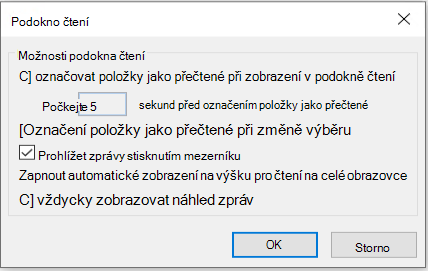
- Na kartě Zobrazení ve skupině Rozložení vyberte Podokno čtení a pak vyberte Možnosti.
- Zaškrtněte nebo zrušte zaškrtnutí políčka Čtení jedné klávesy pomocí mezerníku .