
Microsoft sleduje neobvyklou aktivitu při přihlašování na váš účet – pro případ, že by se na váš účet snažil proniknout někdo jiný. Pokud cestujete na nové místo nebo používáte nové zařízení, rádi bychom vás požádali o potvrzení, že jste to skutečně vy.
Když rozpoznáme pokus o přihlášení z nového místa nebo zařízení, přidáme druhou úroveň ochrany a upozorníme vás e-mailem a zprávou SMS.
Co je potřeba udělat před cestováním
Ujistěte se, že je zabezpečení vašeho účtu Microsoft aktuální. Každý vlastník účtu Microsoft musí mít aktuální bezpečnostní kontaktní údaje, což je alternativní e-mailová adresa nebo telefonní číslo, na kterém můžete získat bezpečnostní kódy.
Stáhněte a nainstalujte si bezplatnou aplikaci Microsoft Authenticator pro Android nebo iOS.
Tip:
K používání aplikace Microsoft Authenticator nepotřebujete Wi-Fi ani mobilní data. Protože aplikace přestane běžet, jakmile ji zavřete, nevybíjí baterii.
Pomocí automatických odpovědí můžete odesílatelům dát vědět, že na jejich zprávy nebudete hned reagovat. Automatická odpověď se každému odesílateli odešle jednou. Přečtěte si, jak odesílat automatické odpovědi v Outlook.com.
Udržování zabezpečení účtu Microsoft v aktuálním stavu
Bezpečnostní kontaktní údaje jsou alternativní e-mailová adresa nebo telefonní číslo, které si přidáte k účtu. Pokud zapomenete heslo nebo pokud se někdo jiný snaží převzít kontrolu nad vaším účtem, pošleme vám na tuto alternativní e-mailovou adresu nebo telefonní číslo bezpečnostní kód. Když zadáte kód, který jste obdrželi, budeme vědět, že jste to opravdu vy, a budeme vám moct obnovit přístup k vašemu účtu Microsoft.
- Přejděte na stránku Základy zabezpečení a přihlaste se pomocí svého účtu Microsoft. Můžete být vyzváni k ověření vaší identity.
- Vyberte Pokročilé možnosti> zabezpečení.Začínáme.
- Postupujte podle pokynů a zadejte svůj e-mail, telefonní číslo nebo jiný způsob přihlášení nebo ověření. Microsoft na tuto novou e-mailovou adresu, telefonní číslo nebo aplikaci pošle bezpečnostní kód.
- Zadejte bezpečnostní kód a vyberte Další. V seznamu se zobrazí vaše nové bezpečnostní kontaktní údaje.
Pokud chcete odebrat bezpečnostní kontaktní údaje, vyberte možnost ověření a pak vyberte Odebrat vedle možnosti, kterou už nechcete používat. Před odebráním starých údajů se může zobrazit výzva k přidání nových bezpečnostních kontaktních údajů.
Přidání důvěryhodného zařízení k účtu Microsoft
Na důvěryhodných zařízeních se zadání bezpečnostního kódu při každém přístupu k citlivým údajům nevyžaduje.
- Na zařízení, které chcete označit jako důvěryhodné, přejděte na stránku Nastavení zabezpečení a přihlaste se ke svému účtu Microsoft.
- Zobrazí se výzva k zadání bezpečnostního kódu. Vyberte, jestli tento kód chcete obdržet e-mailem, v SMS zprávě nebo v ověřovací aplikaci. Až budete mít kód, zadejte ho do textového pole.
- Zaškrtněte políčko Přihlašuji se k tomuto zařízení často. Nevyžadovat kód.
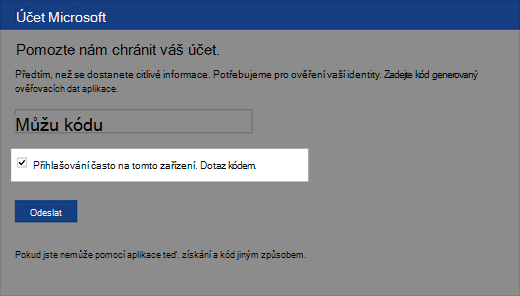
- Vyberte Odeslat.
Teď se budete moct na tomto zařízení kdykoli přihlásit a upravovat své údaje a nebudete muset zadávat další bezpečnostní kód.
Potřebujete další pomoc?

|
Pokud chcete získat podporu v Outlook.com, klepněte nebo klikněte sem nebo vyberte Nápověda na řádku nabídek a zadejte svůj dotaz. Pokud samoobslužná nápověda váš problém nevyřeší, posuňte se dolů na Stále potřebujete pomoc? a vyberte Ano. Pokud výše uvedené kroky nefungují nebo se nemůžete přihlásit, klepněte nebo klikněte sem. |
|---|---|

|
Další pomoc s účtem Microsoft a předplatnými najdete v nápovědě k účtu & fakturaci. |

|
Pokud chcete získat nápovědu a řešit potíže s jinými produkty a službami Microsoftu, zadejte svůj problém sem. |

|
Posílejte otázky, sledujte diskuze a sdílejte své znalosti v komunitě Outlook.com. |
Další informace
Přečtěte si další informace o aplikaci Microsoft Authenticator.
Podívejte se na další témata o tom, jak chránit svůj účet Microsoft.