

Filtr nevyžádané pošty v Outlooku někdy nesprávně klasifikuje jako spam zprávy, které jím nejsou. V případě potřeby můžete klasifikaci zpráv rychle změnit.
Udělejte některou z těchto věcí.
Označení jedné nebo více zpráv jako nevyžádané pošty
Vyberte v podokně čtení nebo otevřete jednu nebo více zpráv, které chcete klasifikovat jako nevyžádanou poštu.
Na kartě Domů klikněte na Nevyžádaná pošta a potom na Nevyžádaná pošta nebo Označit jako nevyžádanou poštu.
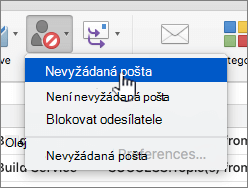
Zpráva se přesune do složky Nevyžádaná pošta daného účtu a taky se zařadí do kategorie nevyžádané pošty.
Poznámka
Kliknutím na tlačítko Junk nedáváte Outlooku pokyn, aby podobné zprávy klasifikoval jako nevyžádané. Pokud chcete filtrovat zprávy přesněji, můžete zvýšit úroveň ochrany před nevyžádanou poštou nebo si vytvořit pravidlo, které bude zprávy od téhož odesílatele přesouvat do složky nevyžádané pošty.
Označení zprávy za legitimní
V seznamu zpráv ve složce Nevyžádaná pošta vyberte jednu nebo více zpráv, které chcete klasifikovat jako legitimní.
Na kartě Domů klikněte na Nevyžádaná pošta a pak klikněte na Není nevyžádaná nebo Označit jako Není nevyžádaná pošta.
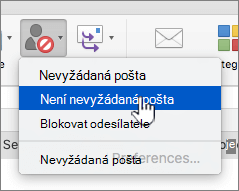
NEBO Otevřete zprávu, kterou chcete klasifikovat jako legitimní. Pokud mají filtry Outlooku podezření, že zpráva může být nevyžádaná, zobrazí se následující zpráva. Klikněte na Označit jako Není nevyžádaná pošta.

Zpráva se přesune do složky Inbox (Doručená pošta) daného účtu a odebere se z kategorie Junk.
Poznámka
Kliknutím na možnost Není nevyžádaná nebo Označit jako legitimní nedáváte Outlooku pokyn, aby podobné zprávy klasifikoval jako legitimní. Pokud chcete pomoci zabránit přesouvání legitimních zpráv do složky nevyžádané pošty, můžete si v Outlooku přidat odesílatele do kontaktů nebo klasifikovat všechny zprávy z domény odesílatele, jako že nejsou nevyžádané. Pokud jste v nějakém seznamu adresátů, můžete pomocí správce seznamů adresátů zajistit, že budou zprávy zpracovávány vhodným pravidlem pro seznamy adresátů a nebudou klasifikovány jako nevyžádané.
Viz taky
Uspořádání zpráv pro seznam adresátů