
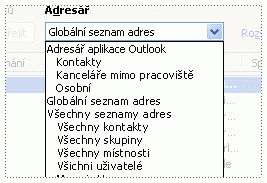
Pomocí adresáře Outlooku – kolekce adresářů nebo seznamů adres vytvořených ze složek kontaktů – můžete vyhledávat a vybírat jména, e-mailové adresy a distribuční seznamy, když zasíláte adresy do e-mailových zpráv.
Pokud používáte Outlook s účtem serveru Exchange Server, bude seznam adresářů obsahovat i globální adresář. Globální adresář obsahuje jména a e-mailové adresy všech osob, které mají účet na daném serveru Exchange Server, a konfiguruje ho server Exchange automaticky.
Níže vyberte možnost karty pro verzi aplikace Outlook, kterou používáte. Jakou verzi Outlooku používám?
V novém Outlooku můžete:
Otevření adresáře pro odeslání e-mailu kontaktu | Přidání adresáře | LDAPOdebrání adresáře
Otevření adresáře pro odeslání e-mailu kontaktu v novém Outlooku
Odeslání e-mailu kontaktu v adresáři z obrazovky Nová pošta
Na kartě Domů vyberte Nová pošta a pak vyberte Pošta.
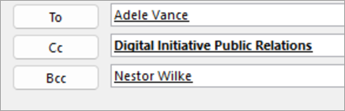
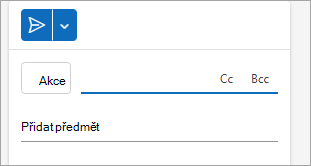
Pokud chcete otevřít adresář, vyberte jedno z tlačítek Komu, Kopie nebo Skrytá . Pole Skrytá se nachází na stejném řádku jako Komu. Vyberte Skrytá a pak vyberte tlačítko Skrytá , které se zobrazí.
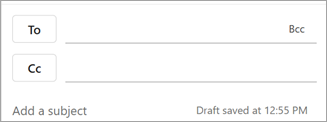
Po otevření adresáře můžete v seznamech vyhledávat kontakty a přidávat je do zprávy.
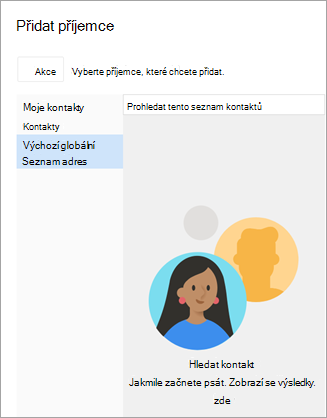
Když najdete kontakt, kterému chcete zprávu poslat, vyberte Přidat
 vedle jeho jména.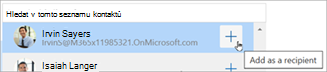
Přidejte stejným postupem další příjemce a pokračujte v psaní zprávy.
Přidání adresáře LDAP v novém Outlooku
Pokud organizace používá adresář protokolu LDAP (Lightweight Directory Access Protocol), můžete nakonfigurovat nový Outlook pro Windows tak, aby prohledával a přistupoval k informacím v adresáři, jako jsou jména zaměstnanců, e-mailové adresy, telefonní čísla a další podrobnosti o kontaktech, přímo z podnikového adresáře. Server LDAP můžete najít na internetu, na intranetu vaší organizace nebo prostřednictvím jiné společnosti, která server LDAP hostuje.
- Vyberte kartu Soubor a pak vyberte Nastavení.
- V okně Nastavení vyberte Pošta a pak LDAP.
- V části LDAP vyberte + Přidat nový adresář, přidejte všechny požadované informace, jako je adresa URL serveru a údaje adresáře, a pak vyberte Uložit.
Poznámka
Nastavení adresáře a podporované metody ověřování závisí na použitém serveru LDAP. Přesné hodnoty adresy URL serveru, portu a nastavení zabezpečení musí poskytnout organizace, která adresářovou službu spravuje.
Odebrání adresáře v novém Outlooku
- Vyberte kartu Soubor a pak vyberte Nastavení.
- V okně Nastavení vyberte Pošta a pak LDAP.
- V části LDAP vyberte tlačítko Smazat vedle názvu adresáře a pak vyberte Uložit.
Viz také
Přidání, vyhledání, úprava nebo odstranění kontaktu v Outlooku