

Příčina: Hodně zpráv ve složce Doručená pošta může zpomalit synchronizaci s poštovním serverem.
Řešení: Přesuňte některé zprávy z poštovního serveru do počítače.
Vyberte Předvolby Outlooku>.
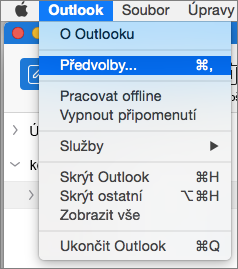
V části Osobní nastavení klikněte na Obecné.

V části Postranní panel zrušte zaškrtnutí políčka Skrýt složky Na mém počítači.
Dole na bočním panelu klikněte na ikonu Mail
 .
V seznamu zpráv vyberte zprávy, které chcete přesunout.
Pokud chcete vybrat více položek, podržte stisknuté a budete klikat na jednotlivé položky.
Přetáhněte zprávy do složky Doručená pošta v tomto počítači . Po přesunutí zprávy do složky Na mém počítači už nebude tato zpráva dostupná, pokud budete ke svému účtu přistupovat z jiného počítače.
Poznámka
Aby se složka doručené pošty příliš nezaplnila, můžete vytvořit pravidla, která budou automaticky přesouvat nebo odstraňovat určité zprávy. Můžete třeba vytvořit pravidlo, které bude všechny zprávy starší než tři měsíce přesouvat do složky archivu v umístění On My Computer (Na mém počítači). Další informace o tom, jak se vytvářejí pravidla, najdete v tématu Vytvoření pravidla v aplikaci Outlook 2016 pro Mac.
Řešení: Export do souboru archivu aplikace Outlook pro Mac
Položky, které chcete exportovat, určíte tak, že je přiřadíte do některé kategorie a exportujete všechny položky v této kategorii.
- V dolní části bočního panelu klikněte na Mail .
- V seznamu zpráv vyberte položky, které chcete exportovat.
Chcete-li vybrat více položek, podržte klávesu a postupně klikněte na požadované položky. - VyberteZařaditzprávu> do kategorií a potom klikněte na kategorii.
- Vyberte Exportovat soubor>.
- Vyberte Items that are in the category (Položky, které jsou v kategorii) a pak zvolte kategorii, kterou chcete exportovat. Vyberte Pokračovat.
- Zadejte název souboru a umístění, kam chcete soubor uložit, a klikněte na Save (Uložit).
- Klikněte na Dokončit.
-
Poznámka
Informace o tom, jak obnovit informace ze souboru archivu, najdete v článku Import e-mailových zpráv, kontaktů a dalších položek.
Řešení: Vyprázdněte složku Deleted Items (Odstraněná pošta).
- V dolní části bočního panelu klikněte na Mail .
- Stiskněte Ctrl a pak vyberte složku >koše Empty Folder.
Příčina: Seřazení položek v méně běžných polích může Outlooku trvat delší dobu
Řešení: Seřaďte kontakty a zprávy podle jiného pole.
Seřazení položek ve složce může Outlooku trvat různě dlouho v závislosti na poli, podle kterého chcete řadit. Například je rychlejší seřadit kontakty podle jména než podle vlastního pole.
- Vyberte složku, jejíž otevření trvá dlouho.
- Klikněte na seznam Podle: a vyberte záhlaví sloupce, podle kterého chcete řadit.
Kontakty se nejrychleji seřadí podle pole Jméno. U pošty se nejrychleji seřadí pole Date Received (Datum přijetí) a Subject (Předmět).
Řešení: Najděte položky pomocí funkce hledání.
Pokud trvá řazení položek dlouhou dobu, najděte položky rychleji pomocí funkce hledání. Další informace najdete v tématu Hledání položek pomocí základního hledání v Outlook pro Mac.
Řešení: Zobrazte jenom nedokončené úkoly.
Seznam úkolů může reagovat rychleji, když skryjete dokončené úkoly.
- V dolní části bočního panelu klikněte na ikonu Úkoly
 úkolů .
- V nabídce Zobrazit zrušte výběr položky Dokončeno.
Příčina: Outlook může běžet pomaleji, když je zapnuté protokolování
Řešení: Vypněte v Outlooku protokolování.
Protokolování je diagnostický nástroj, který při řešení problémů Outlooku používají hlavně specialisté podpory.
- VyberteChyby synchronizaceokna>.
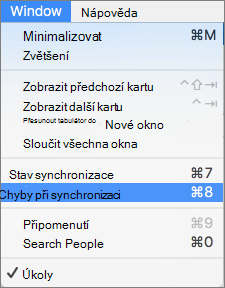
- Klikněte na tlačítko
 Akce .
- Zrušte zaškrtnutí políčka Turn on logging for troubleshooting (Zapnout protokolování pro řešení potíží).
- Restartujte Outlook.
Příčina: Seřazení položek v méně běžných polích může Outlooku trvat delší dobu
Řešení: Seřaďte kontakty a zprávy podle jiného pole.
Seřazení položek ve složce může Outlooku trvat různě dlouho v závislosti na poli, podle kterého chcete řadit. Například je rychlejší seřadit kontakty podle jména než podle vlastního pole.
V seznamu složek klikněte na složku, jejíž otevření trvá dlouho.
Klikněte na záhlaví sloupce, podle kterého chcete řadit.
Tip:
Kontakty se nejrychleji seřadí podle pole Jméno. Zprávy se nejrychleji seřadí podle polí Date Received (Datum přijetí) a Subject (Předmět).
Řešení: Najděte položky pomocí funkce hledání.
Pokud trvá řazení položek dlouhou dobu, můžete najít položky rychleji pomocí funkce hledání. Další informace najdete v článku Nalezení položek v Outlooku pomocí základního hledání.
Řešení: Zobrazte jenom nedokončené úkoly.
Seznam úkolů může reagovat rychleji, když skryjete dokončené úkoly.
- V dolní části navigačního podokna klikněte na Úkoly
 .
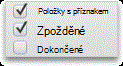
- Na kartě Home (Domů) zrušte zaškrtnutí políčka Completed (Dokončené).
Příčina: Outlook může běžet pomaleji, když je zapnuté protokolování
Řešení: Vypněte v Outlooku protokolování.
Protokolování je diagnostický nástroj, který při řešení problémů Outlooku používají hlavně specialisté podpory. Ve výchozím nastavení je protokolování vypnuté, ale pokud jste ho zapnuli a už ho nepotřebujete, můžete ho vypnout.
- V nabídce Window (Okno) klikněte na Error Log (Protokol chyb).
- Klikněte na tlačítko Akce .
- Zrušte zaškrtnutí políčka Turn on logging for troubleshooting (Zapnout protokolování pro řešení potíží).
- Restartujte Outlook.