
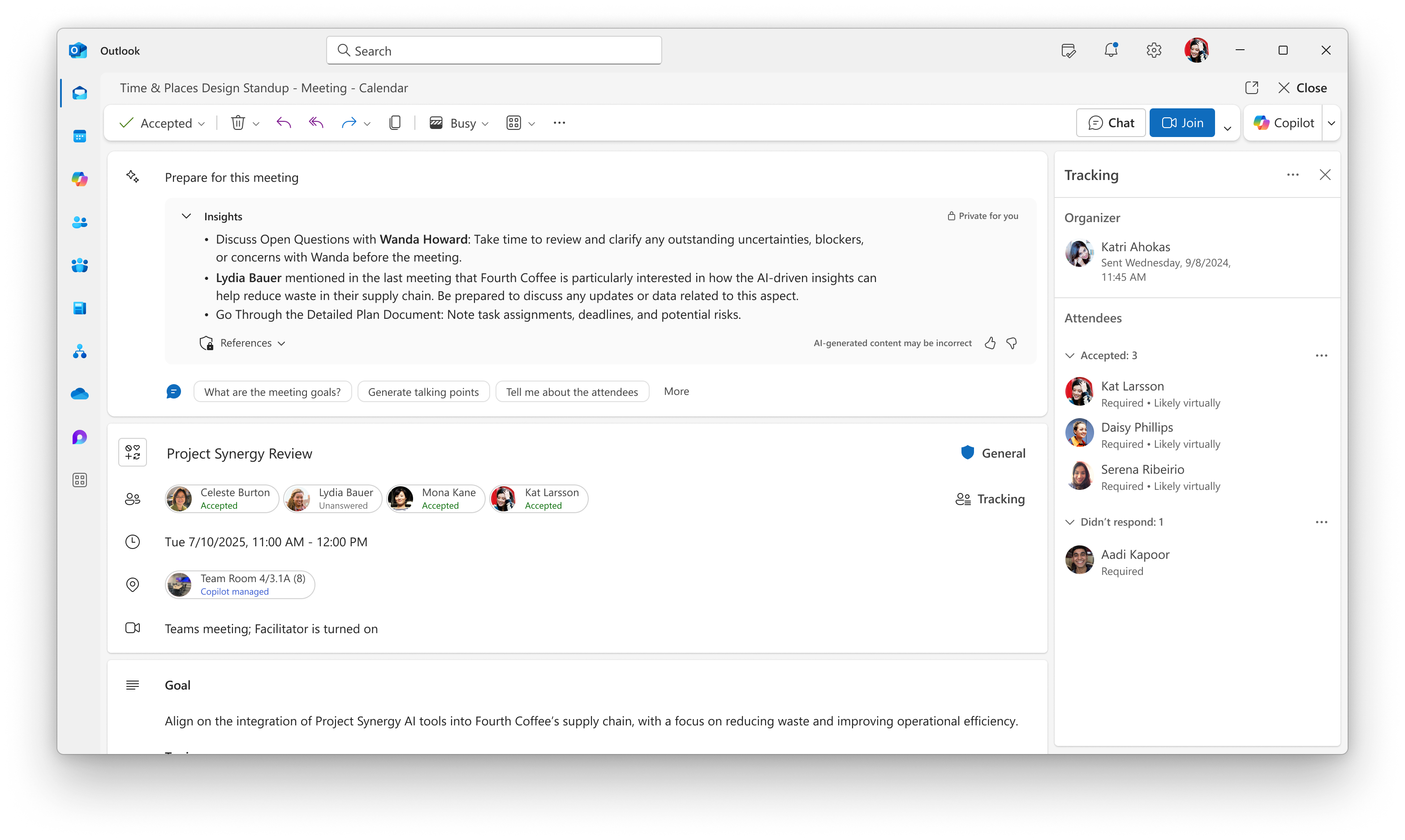
Copilot vás rychle připraví na schůzky během několika minut tím, že přináší přehledy v reálném čase a shrnuje relevantní kontext, úkoly, dokumenty a další zdroje ve formuláři události schůzky. Můžete také chatovat přímo s Copilotem a připravit se hlouběji, ať už jde o potvrzení položek akcí nebo získání dalších informací o cílech schůzky. To vám pomůže zajistit, abyste byli po příjezdu dobře připraveni.
Poznámka
Tato funkce je dostupná v Outlooku na webu, novém Outlooku pro Windows, Teams, Macu a Outlooku Mobile. Prostředí se můžou lišit podle aplikace.
Jaké typy schůzek jsou podporované?
Pomocí Copilotu se můžete připravit na jakoukoli schůzku, i když souhrnné přehledy jsou k dispozici pouze pro schůzky 1:1 a schůzky se souvisejícím obsahem, který je možné shrnout. U jiných schůzek vám Copilot může pomoct odpovědět na konkrétní otázky a zajistit, abyste byli připraveni.
Poznámka
- V případě schůzek, na kterých není sdílen žádný související obsah, například chybějící dokumenty sdílené s účastníky nebo chybějící předchozí e-maily a historie chatu mezi účastníky, nemusí funkce poskytnout komplexní souhrn a může reagovat obecnými odpověďmi. Vždy zkontrolujte zadané informace.
- Copilot nebude generovat souhrn pro schůzky s obsahem, který obsahuje potenciálně škodlivý nebo urážlivý obsah.
- Navrhované výzvy k chatování s Copilotem se můžou pro každou schůzku lišit.
Jak používat Copilot k přípravě na schůzku
- Otevřete kalendář v Outlook na webu nebo novém Outlooku pro Windows a otevřete formulář události schůzky.
- Obsah příprav na tuto schůzku bude viditelný nahoře.
- Kliknutím na Zobrazit další zobrazíte zbytek přehledů nebo si vyberete některou z navrhovaných výzev, které se zobrazí, abyste se připravili pomocí Copilotu v chatu.
Případně se můžete začít připravovat pomocí Copilotu prostřednictvím chatu tak, že vyberete schůzku z kalendáře a kliknete na tlačítko Připravit na tuto schůzku .
Ochrana osobních údajů a řízení přístupu
Copilot shrne pouze související obsah schůzky, ke kterému máte přístup. Souhrn, který vám bude poskytnut, je jedinečný a ostatním účastníkům se může zobrazit jiný souhrn na základě jejich přístupu a oprávnění.
Poznámka
Tato funkce je dostupná všem uživatelům Copilotu. Jako správce se ujistěte, že je pro vašeho klienta povolené nastavení Přehledy schůzek. Přejděte na Centrum pro správu Microsoftu 365 >Konfigurace vyhledávání & inteligence>> Správa nastavení přehledů schůzek.