
Používáte-li aplikaci Outlook a aplikaci Windows Internet Explorer 7 nebo novější, můžete v obou aplikacích zobrazovat a spravovat stejný seznam odebíraných informačních kanálů RSS. Dosáhnete toho sdílením jednoho seznamu odběrů informačních kanálů RSS prostřednictvím seznamu společných kanálů v systému Microsoft Windows.
Když přidáte informační kanál RSS do kterékoliv aplikace, která používá CFL, bude tento informační kanál RSS automaticky k dispozici ve všech aplikacích. Windows Internet Explorer obsahuje několik informačních kanálů. Při synchronizaci CFL s Outlookem se tyto informační kanály RSS zobrazí také v Outlooku.
Proč se informační kanál RSS, který odstraním z Outlooku, stále zobrazuje?
Odstraněním informačního kanálu RSS v Outlooku nedojde k jeho odebrání z CFL. Pokud je zapnutá synchronizace CFL, informační kanál RSS odstraněný v Outlooku se znovu objeví, pokud v CFL zůstane.
Odebrání informačního kanálu RSS, který se po jeho odstranění v Outlooku znovu zobrazí
Udělejte jednu z těchto věcí:
- Ponechání informačního kanálu RSS jenom ve Windows Internet Explorer: Vypněte synchronizaci se seznamem společných kanálů ve Windows a potom se odhlaste z odběru informačního kanálu RSS v Outlooku.
- Odebrání informačního kanálu RSS v aplikaci Outlook i v aplikaci Windows Internet Explorer: Odstraňte informační kanál RSS v aplikaci Outlook i v aplikaci Windows Internet Explorer.
Udržování informačního kanálu RSS jenom ve Windows Internet Exploreru
- Na kartě Soubor zvolteUpřesnitmožnosti>.
- V části Informační kanály RSS zrušte zaškrtnutí políčka Synchronizovat informační kanály RSS se seznamem společných kanálů v systému Windows .
Odhlášení odběru a odstranění veškerého obsahu
- V aplikaci Pošta rozbalte v navigačním podokně složku Informační kanály RSS.
- Vyberte složku informačního kanálu RSS a stiskněte klávesu DELETE.
- Po zobrazení výzvy k potvrzení odstranění zvolte Ano.
Odhlášení odběru a ponechání staženého obsahu
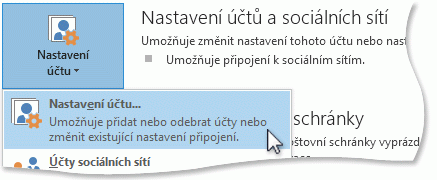
Na kartě Soubor zvolte Nastavení> účtuNastavení účtu.
Na kartě Informační kanály RSS v části Název informačního kanálu zvolte Odebrat informační kanál > RSS.
Poznámka
Chcete-li zrušit více informačních kanálů RSS, podržte při výběru názvů těchto informačních kanálů klávesu Ctrl.
Po zobrazení výzvy k potvrzení odstranění zvolte Ano.
Odebrání informačního kanálu RSS v Outlooku i ve Windows Internet Exploreru
- V podokně složek pod položkou Informační kanály RSS klikněte pravým tlačítkem myši na informační kanál RSS, který chcete odstranit, a pak zvolte Odstranit složku.
- Ve Windows Internet Exploreru zvolte ikonu Oblíbené .
- Na kartě Feeds klikněte pravým tlačítkem myši na informační kanál RSS a zvolte Odstranit.
- Po zobrazení výzvy k potvrzení odstranění zvolte Ano.