
Pokud jeden nebo víc příjemců e-mailovou zprávu, kterou jste odeslali, neobdrží, můžete použít příkaz pro opětovné odeslání zprávy . Tento příkaz taky umožňuje v případě potřeby poslat zprávu dalším příjemcům.
Poznámka
Znovu odeslaný e-mail bude obsahovat jenom dříve odeslanou zprávu bez přidaných informací. Toto chování se liší od přeposlané zprávy, která bude obsahovat i předchozí informace v záhlaví (odesílatele, datum a příjemce).
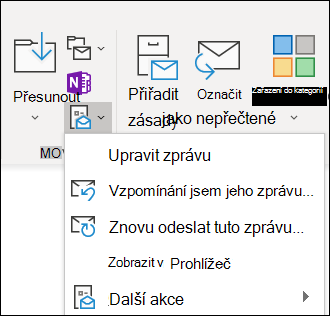
Pokud se chcete připravit na opětovné odeslání e-mailu v novém Outlooku, postupujte takto:
- V podokně složek přejděte do složky Odeslaná pošta a vyberte zprávu, kterou chcete znovu odeslat.
- Vyberte [...] zobrazit další dostupné možnosti.
- Přechod na pokročilé akce>Znovu odeslat zprávu.
- V e-mailu, který se má znovu odeslat, proveďte podle potřeby následující akce:
- Odebrání těch, kteří nepotřebují zprávu znovu obdržet
- Přidání nových příjemců
- Přidání nebo odebrání příloh
- Změna obsahu zprávy
- Vyberte Odeslat.
Důležité
Pokud chcete znovu odeslat více zpráv, musíte tento postup zopakovat u každé zprávy. V jednu chvíli můžete opakovaně posílat jenom jednu zprávu.
Poznámka
Funkce opětovného odeslání je dostupná v novém Outlooku jenom v případě, že primárním účtem je pracovní účet Microsoft 365. U osobních účtů se tato možnost nezobrazí.
Související články
Opětovné odeslání e-mailové zprávy v aplikaci Outlook pro Mac