Když dostanete e-mailovou zprávu nebo zadání úkolu, můžete jako odpověď vytvořit jedním kliknutím žádost o schůzku.
Poznámka
Funkce Odpovědět se schůzkou je dostupná jenom u firemních účtů Exchange.
Vytvoření žádosti o schůzku z e-mailových zpráv v novém Outlooku
Když vytvoříte žádost o schůzku z e-mailové zprávy, jsou všichni, kdo jsou v původní zprávě na řádku Komu , pozvaní jako povinní účastníci a všichni na řádku Kopie jako nepovinný účastníci.
Udělejte jednu z těchto věcí:
- V seznamu zpráv vyberte zprávu a pak na kartě Domů ve skupině Odpovědět vyberte Schůzka.
- V otevřené zprávě vyberte na kartě Zpráva ve skupině Odpovědět možnost Schůzka.
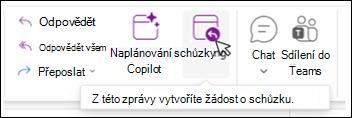
Zadejte místo a čas zahájení a ukončení tak jako u všech ostatních žádostí o schůzku. Můžete taky přidat nebo odebrat účastníky, použít Pomocníka pro plánování k vyhledání nejvhodnějšího času pro schůzku, nebo přidat přílohy. Záhlaví a text původní e-mailové zprávy budou zahrnuty v textu žádosti o schůzku.
Konverzace a odpověď s žádostí o schůzku
Máte-li seznam zpráv uspořádán podle konverzace, bude žádost o schůzku vytvořená pomocí možnosti Schůzka spojena se stejnou konverzací jako původní zpráva.
Žádost o schůzku se tak zobrazí v rozbalené konverzaci.
Vyberete-li možnost Schůzka v nerozbalené konverzaci, která má více větví, použije se žádost o schůzku u nejnovější zprávy ve vybrané větvi.
V následujícím videu vám Doug ukáže, jak na to. Můžete taky přejít rovnou k pokynům.
Žádost o schůzku pozve každého, kdo je uvedený na řádku Komu původní zprávy, jako povinného účastníka a každého, kdo je na řádku Kopie , jako nepovinného účastníka.
Vytvoření žádosti o schůzku z e-mailových zpráv v klasickém Outlooku
Udělejte jednu z těchto věcí:
- V seznamu zpráv vyberte zprávu a pak na kartě Domů ve skupině Odpovědět vyberte Schůzka.
- V otevřené zprávě vyberte na kartě Zpráva ve skupině Odpovědět možnost Odpovědět se žádostí o schůzku.
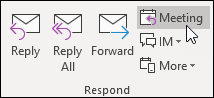
Zadejte místo a čas zahájení a ukončení tak jako u všech ostatních žádostí o schůzku. Můžete taky přidat nebo odebrat účastníky, použít Pomocníka pro plánování k vyhledání nejvhodnějšího času pro schůzku, nebo přidat přílohy. Záhlaví a text původní e-mailové zprávy budou zahrnuty v textu žádosti o schůzku.
Poznámka
Funkce Odpovědět schůzkou nebude fungovat u e-mailů, které jsou zašifrované pomocí štítku citlivosti nebo pomocí Správy přístupových práv k informacím (IRM). Když se v klasickém Outlooku pokusíte použít funkci "Odpovědět schůzkou" na šifrovaný e-mail, zobrazí se chyba "Tuto akci nemůžete provést. Oprávnění k této zprávě je omezené."
Konverzace a odpověď s žádostí o schůzku
Pokud máte seznam zpráv uspořádán podle tématu konverzace, bude žádost o schůzku vytvořená funkcí Schůzka spojena se stejnou konverzací jako původní zpráva. Žádost o schůzku se tak zobrazí v rozbalené konverzaci.
Když vyberete Schůzka u nerozbalené konverzace, která má více větví, použije se žádost o schůzku u nejnovější zprávy ve vybrané větvi.
Příkaz Schůzka není k dispozici, pokud vyberete záhlaví konverzace.
Poznámka
V klasickém klientovi Outlooku je pro běžné zprávy k dispozici funkce Odpovědět se schůzkou.
U chráněných zpráv použijte tlačítko Schůzka ve skupině Odpovědět na kartě Domů v novém klientovi Outlooku nebo Outlooku na webu (OWA).

