
V Outlook.com můžete k vyhledání e-mailových zpráv, kontaktů nebo souborů použít vyhledávací panel, který je nahoře na stránce.
Vyhledání e-mailové zprávy, kontaktu nebo souboru
- Do vyhledávacího pole v Poště zadejte, co hledáte (kontakt, předmět, část zprávy nebo název souboru), a stiskněte Enter.

- Jakmile najdete hledaný výraz a budete chtít hledání ukončit, vyberte v poli Hledat šipku zpět nebo v navigačním podokně vlevo klikněte na některou složku.

Pokud víte, že zpráva byla odeslána, ale vy jste ji nedostali, přečtěte si článek Řešení problémů se synchronizací Outlook.com e-mailů.
Vyhledání kontaktu a jeho e-mailových zpráv
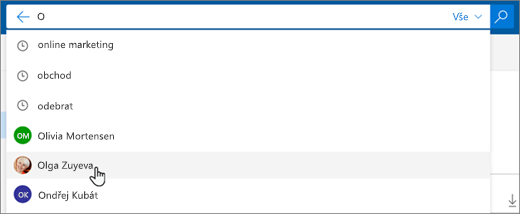
Začněte psát jméno do vyhledávacího pole. V seznamu pod vyhledávacím polem vyberte z navrhovaných lidí nebo stiskněte klávesu Enter a zobrazí se další výsledky.
Když ve výsledcích hledání vyberete kontakt, zobrazí se seznam e-mailových zpráv, které s ním souvisejí.
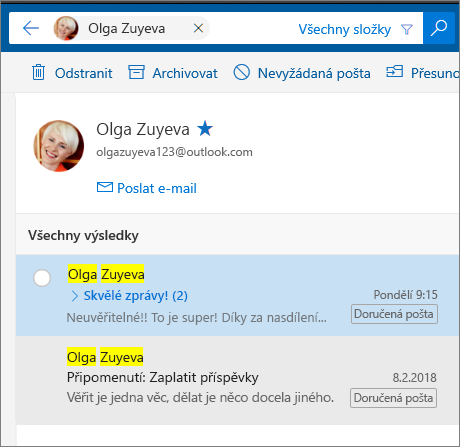
Pokud chcete poslat kontaktu zprávu, vyberte pod jménem volbu Poslat e-mail. Pokud chcete kontakt přidat k oblíbeným, vyberte
 vedle jména kontaktu.
Vyhledání e-mailových zpráv od oblíbených kontaktů
Pokud často hledáte zprávy od stejných lidí, můžete kontakt přidat k oblíbeným. Pokud chcete kontakt přidat k oblíbeným, vyhledejte ho, ve výsledcích hledání vyberte jméno kontaktu a pak pod jménem kontaktu vyberte Další možnosti... a pak Přidat k oblíbeným.
Pokud chcete zobrazit všechny e-mailové zprávy od dané osoby, vyberte v levém podokně v části Oblíbené její jméno.
Upřesnění hledání v Poště
Ve výchozím nastavení Outlook.com při hledání v doručené poště prohledává všechny složky. Pomocí filtru vyhledávacího pole můžete hledat jenom v určitých složkách, třeba v odstraněné nebo odeslané poště.
Hledání v aplikaci Lidé
K vyhledání kontaktů můžete taky použít pole Prohledat: Kontakty, adresář a skupiny v okně People (Lidé).
- Do pole Prohledat: Kontakty, adresář a skupiny zadejte jméno osoby, skupiny nebo zdroje, které chcete vyhledat.
- Pokud se požadovaný kontakt nezobrazuje v seznamu návrhů, stiskněte Enter, aby se zobrazily úplné výsledky hledání.
- Upřesněte hledání výběrem možnosti Filtr v horní části seznamu výsledků.
- Jakmile hledání dokončíte, vyberte ve vyhledávacím poli šipku zpět nebo hledání ukončete výběrem libovolné složky v navigačním podokně vlevo.
Použití rozšířené syntaxe dotazů ke zpřesnění výsledků
Upřesnění výsledků hledání pomocí Rozšířené syntaxe dotazů (AQS) Do vyhledávacího pole zadejte nejdříve klíčové slovo AQS z tabulky dole, pak dvojtečku a to, co hledáte. Pokud třeba chcete najít zprávy s předmětem, který obsahuje slovo sestava, zadejte subjectdoreportvyhledávacího pole v Outlook.com beta.
| Klíčové slovo AQS | Popis | Příklad |
|---|---|---|
| Od | Hledá v poli Od. | From:JanMacek |
| Akce | Hledá v poli Komu. | To:JanMacek |
| Kopie | Hledá v poli Kopie. | Cc:JanMacek |
| Skrytá | Hledá v poli Skrytá. | Bcc:JanMacek |
| Účastníci | Hledá v polích Komu, Kopie a Skrytá. | Participants:JanMacek |
| Předmět | Hledá v předmětu. | Předmět:report |
| Tělo nebo obsah | Hledá v textu zprávy. | Tělo:report |
| Odeslané: | Hledá datum odeslání. Můžete hledat konkrétní datum nebo rozsah kalendářních dat oddělených dvěma tečkami (..). Můžete hledat také relativní data: today, tomorrow, yesterday, this week, next month, last week, past month. Můžete hledat den v týdnu nebo v měsíc v roce. Důležité: Hledané datum musí být zadáno ve formátu měsíc/den/rok: MM/DD/YYYY. |
Sent:01/01/2017 |
| Received (Přijato) | Hledá datum přijetí. Můžete použít stejné hledané výrazy jako při hledání data odeslání. | Received:01/01/2017 |
| Kategorie | Hledá v poli Kategorie. | Kategorie:reports |
| HasAttachment:yes | Hledání HasAttachment:yes vrátí jenom e-maily s přílohami. K dalšímu upřesnění hledaných e-mailů použijte slova nebo jména z e-mailu ve spojení s klíčovým slovem. Třeba hledání modrý hasattachment:yes vrátí jenom e-maily, které obsahují slovo „modrý“ a mají přílohu. |
report HasAttachment:yes |
| HasAttachment:no | Hledání HasAttachment:no vrátí jenom e-maily bez příloh. |
report HasAttachment:no |
| IsFlagged:yes | Hledání IsFlagged:yes vrátí jenom e-maily s příznakem. |
report IsFlagged:yes |
| IsFlagged:no | Hledání IsFlagged:no vrátí jenom e-maily bez příznaku. |
report IsFlagged:no |
S nástrojem AQS můžete hledat více výrazů obsahujících libovolnou frázi, všechny fráze nebo přesnou frázi.
-
Subject:
product planvyhledá všechny zprávy obsahující v předmětu slovo "výrobní" nebo "plán". -
Subject:
(product plan)vyhledá všechny zprávy obsahující v předmětu obě slova "výrobní" a "plán". -
Subject:
"product plan"najde všechny zprávy obsahující v předmětu frázi "výrobní plán".
Můžete taky hledat více výrazů pomocí logických operátorů AND (A SOUČASNĚ) nebo OR (NEBO). Například můžete vyhledat zprávy od Jana, které obsahují v předmětu slovo "sestava", stačí zadat From:Jerri AND Subject:report heslo do vyhledávacího pole.
Tipy a triky pro hledání
Pomocí těchto triků a tipů můžete přesněji definovat podmínky hledání.
- Při hledání pomocí klíčových slov se nerozlišují malá a velká písmena. Například
cataCATvrátit stejné výsledky. - Při hledání výrazu property:value nedávejte za dvojtečku mezeru. Pokud je tam mezera, bude se hodnota hledat fulltextově. toNapříklad : JerriFrye hledá "JanMacek" jako klíčové slovo, místo aby hledal zprávy, které byly poslány JanMackovi. Pokud chcete vyhledat zprávy odeslané osobě JanMacek, zadejte to:JerriFrye.
- Mezera mezi dvěma klíčovými slovy nebo dvěma propertyvýrazy :value je totéž, jako byste použili logický operátor AND.
from:"Jerri Frye"
subjectNapříklad :
reorganizationvrátí všechny zprávy odeslané Janem Mackem, které obsahují toto slovoreorganizationv řádku předmětu. - Při hledání pomocí vlastnosti příjemce, například To, From, Cc nebo Participants, můžete k označení příjemce použít SMTP adresu, alias nebo zobrazovaný název. Můžete například použít JerriFrye@contoso.com, JerriFrye, nebo "JerriFrye".
- Pomocí zástupného znaku * můžete například vyhledávat jenom přípony cat* nebo set*. Vyhledávání předpon (*cat) nebo podřetězců (*cat*) není podporováno.
- Když pomocí vlastnosti chcete hledat hodnoty tvořené více slovy, použijte uvozovky (" "). Například :budget Q1 vrátí zprávy, subjectkteré obsahují rozpočet v řádku předmětu a Q1 kdekoli ve zprávě nebo v libovolné vlastnosti zprávy. Použití subject:"budget Q1" vrátí všechny zprávy, které obsahují textový řetězec rozpočet K1 kdekoli v řádku předmětu.
- Pokud chcete určitý obsah zadaný pomocí hodnoty vlastnosti vyloučit z výsledků hledání, dejte před název vlastnosti znaménko minus (-). Například : -from"Jerri Frye" vyloučí všechny zprávy odeslané Janem Mackem.
Potřebujete další pomoc?

|
Pokud chcete získat podporu v Outlook.com, klepněte nebo klikněte sem nebo vyberte Nápověda na řádku nabídek a zadejte svůj dotaz. Pokud samoobslužná nápověda váš problém nevyřeší, posuňte se dolů na Stále potřebujete pomoc? a vyberte Ano. Pokud výše uvedené kroky nefungují nebo se nemůžete přihlásit, klepněte nebo klikněte sem. |
|---|---|

|
Další pomoc s účtem Microsoft a předplatnými najdete v nápovědě k účtu & fakturaci. |

|
Pokud chcete získat nápovědu a řešit potíže s jinými produkty a službami Microsoftu, zadejte svůj problém sem. |

|
Posílejte otázky, sledujte diskuze a sdílejte své znalosti v komunitě Outlook.com. |
Chcete poslat žádost o funkci?

|
Pošlete nám prosím zpětnou vazbu. Pomůžete nám tím určit prioritu nových funkcí v budoucích aktualizacích. Další informace najdete v tématu Jak můžu odeslat zpětnou vazbu v systém Microsoft Office?. |
|---|