
Složka Úkoly slouží ke sledování věcí, které máte udělat, ale nechcete je zadávat do kalendáře.
Přehled úkolů v aplikaci Outlook Web App
- Zobrazení úkolů v Outlook Web Appu
- Co se v Úkolech zobrazuje
- Otevření úkolu v samostatném okně
- Seznam úkolů
- Vytváření úkolů
- Úpravy úkolů
Zobrazení úkolů v Outlook Web Appu
- Ve webovém prohlížeči se přihlaste do Outlook Web Appu pomocí adresy URL, kterou vám poskytne osoba spravující e-mail pro vaši organizaci. Zadejte svoje uživatelské jméno a heslo a vyberte Přihlásit se.
- Nahoře na stránce vyberte
 a pak vyberte Úkoly.
Co se v Úkolech zobrazuje
Kromě úkolů, které vytvoříte, se ve složce Úkoly zobrazí zprávy, které označíte příznakem.
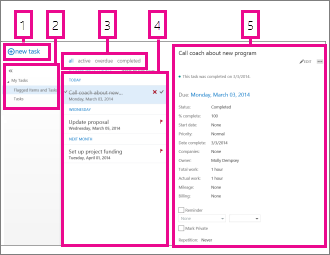
- Nový úkol vytvoříte kliknutím na
 .
. - Tento sloupec slouží k tomu, abyste mohli zobrazit Položky a úkoly s příznakem, nebo pouze Úkoly.
- Filtry. Filtr vyberte podle toho, které položky chcete zobrazit. Úkoly a položky s příznakem, které nemají přidružené datum a které nejsou dokončené, se zobrazí, jenom pokud vyberete vše.
- Seznam položek, které splňují současná kritéria filtru. Kliknutím na libovolnou položku ji zobrazíte v podokně čtení. Pomocí ovládacích prvků v zobrazení seznamu můžete měnit stav položky. Můžete třeba označit úkol jako dokončený nebo odebrat ze zprávy příznak.
- Podokno čtení, kde se zobrazuje obsah položek, které jste vybrali. Pokud je položkou úkol, můžete v něm dělat změny pomocí ovládacích prvků v horním rohu. Pokud je to zpráva, budou ovládací prvky stejné, jaké se zobrazí při čtení pošty.
Poznámka
V závislosti na nastavení ve vaší organizaci nemusíte mít úkoly dostupné.
Otevření úkolu v samostatném okně
Ve výchozím nastavení se zprávy čtou a vytváří v podokně čtení, někdy vám to ale nemusí vyhovovat a potřebujete. Někdy potřebujete mít možnost zobrazit nebo upravit úkol v samostatném okně.
Při vytváření nového úkolu nebo úpravě stávajícího úkolu ho můžete otevřít v novém okně kliknutím  okna v horním rohu zprávy.
Pokud chcete otevřít úkol, který máte zobrazený, v samostatném okně, klikněte na ikonu rozšířené nabídky rozšířená  a vyberte otevřít v samostatném okně.
Seznam úkolů
Složka Úkoly obsahuje úkoly, které jste vytvořili a zprávy, které jsou označené příznakem.
- Pomocí seznamu složek můžete přepínat mezi zobrazením Položky a úkoly s příznakem nebo jen Úkoly.
- Další možnosti výběru položek, které chcete zobrazit, nabízí filtry v horní části seznamu úkolů: vše, aktivní, zpožděné a dokončené.
- Pomocí ikon v seznamu úkolů můžete dokončit některé rychlé úkoly. Kliknutím na
 odstraníte úkol. Kliknutím
  nebo
nebo  příznak jako dokončený. Pokud chcete označit dokončený úkol jako nedokončený, klikněte na
  . Po kliknutí pravým tlačítkem na položku můžete změnit datum přidružený k příznaku nebo označit položku jako dokončenou.
Vytváření úkolů
Pokud chcete vytvořit nový úkol, klikněte na . Tím otevřete jednoduchý formulář úkolu v podokně čtení.
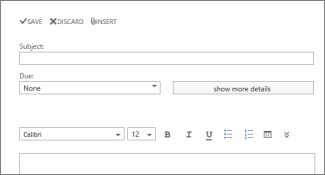
Pokud potřebujete podrobnější formulář, klikněte na zobrazit více podrobností.
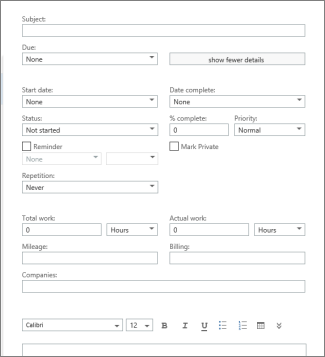
Až budete hotovi, kliknutím na zaškrtnutí Uložit změny uložte nebo je zrušením  .
.
Úpravy úkolů
Pokud chcete upravit úkol, vyberte ho v zobrazení seznamu a potom klikněte na  v podokně čtení. Až budete hotovi, kliknutím na Uložit změny uložte nebo je zrušením .
Zprávy označené příznakem se zobrazují stejně, jako kdybyste si prohlíželi svoji poštu. Můžete na ně zareagovat přímo ze složky Úkoly. Kliknutím pravým tlačítkem myši na příznak v seznamu úkolů a výběrem požadované hodnoty můžete změnit stav příznaku příslušného úkolu.
Při úpravě úkolu můžete kliknout na Další a zjistit, co dalšího můžete udělat. Po kliknutí na tuto nabídku se zobrazí možnosti pro odstranění, přidání kategorie nebo označení úkolu jako dokončeného.