Poznámka
Pokud kroky pod touto kartou Nový Outlook nefungují, je možné, že ještě nepoužíváte nový Outlook pro Windows. Vyberte klasický Outlook a postupujte podle těchto kroků.
V novém Outlooku pro Windows máte tyto možnosti:
Překlad e-mailové zprávy | Změna nastavení | překladuŘešení potíží s chybějícím | TranslatoremOchrana osobních údajů & dat
Překlad e-mailové zprávy v novém Outlooku
Když dostanete e-mailovou zprávu napsanou v jiném jazyce, zobrazí se vám v horní části zprávy výzva, jestli chcete, aby ji Outlook přeložil do vašeho výchozího jazyka, nebo můžete vybrat tlačítko Další akce... a vybrat Přeložit.
Pokud zvolíte Přeložit zprávu, Outlook text původní zprávy nahradí přeloženým textem.
Pak můžete vybrat Zobrazit původní zprávu a zobrazit zprávu v původním jazyce.
Změna nastavení překladu v novém Outlooku
Změna předvoleb překladu a výběr jazyka překladu:
Na kartě Zobrazení vyberte  zobrazení.
Vyberte Pošta a pak Zpracování zpráv.
V části Překlad vyberte preferované možnosti.
Řešení potíží s chybějícím Translatorem v novém Outlooku
Translator vyžaduje, aby byly v Outlooku povolené online funkce. Pokud tomu tak není, nebudete mít možnost zprávu přeložit nebo změnit nastavení překladu.
Povolení online funkcí pro Translator:
- Na kartě Zobrazení vyberte zobrazení.
- Vyberte Obecné a pak vyberte Ochrana osobních údajů a data.
- Posuňte se dolů na Nastavení ochrany osobních údajů a vyberte tlačítko Nastavení ochrany osobních údajů .
- V části Volitelné online funkce zapněte přepínač u Zapnout volitelné online funkce.
Použití dat a ochrana osobních údajů
Email překlady poskytované Translator pro Outlook využívají online službu Microsoft Translator. Všechna přenášená data jsou zabezpečená protokolem SSL a nikdy se neukládají, neodebírají se z nich vzorky ani se nesdílejí s žádnou entitou v Microsoftu ani mimo něj. To znamená, že veškerý překlad a zpracování probíhá na serverech jenom v paměti. (Říká se tomu také Microsoft Translator „beze stop“.)
V klasickém Outlooku pro Windows máte možnost:
Překlad e-mailové zprávy | Překlad části zprávy | Změna nastavení | překladuOchrana osobních údajů & dat
Překlad e-mailové zprávy v klasickém Outlooku
Když obdržíte e-mailovou zprávu v jiném jazyce, zobrazí se vám buď v horní části zprávy výzva, jestli chcete, aby ji Outlook přeložil do vašeho preferovaného jazyka, nebo můžete vybrat tlačítko Další akce... a pak vybrat Přeložit.
Když dostanete e-mail v jiném jazyce, můžete odpovědět dvěma různými způsoby:
- Ve zprávě vyberte Přeložit zprávu. Outlook nahradí text zprávy přeloženým textem a tento překlad se uloží do mezipaměti po dobu 15 dnů – to znamená, že stejnou zprávu nemusíte překládat dvakrát.
Po přeložení zprávy můžete vybrat Zobrazit originál a zobrazit zprávu v původním jazyce, nebo si můžete zapnout automatický překlad , aby se zprávy vždy překládaly do vašeho preferovaného jazyka.
- Ve zprávě vyberte Nikdy nepřekládat. Outlook se vás příště už nebude dotazovat, jestli chcete zprávy v tomto jazyce překládat.
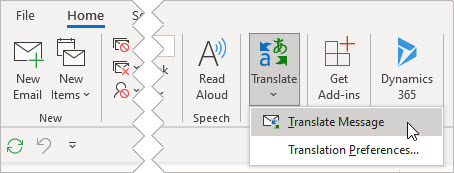
Pokud Outlook z nějakého důvodu tyto možnosti nenabízí, vyberte na pásu karet tlačítko Přeložit nebo klikněte pravým tlačítkem na zprávu a vyberte Přeložita pak Přeložit zprávu.
- Na kartě Domů vyberte Přeložit>zprávu.
Překlad části e-mailové zprávy v klasickém Outlooku
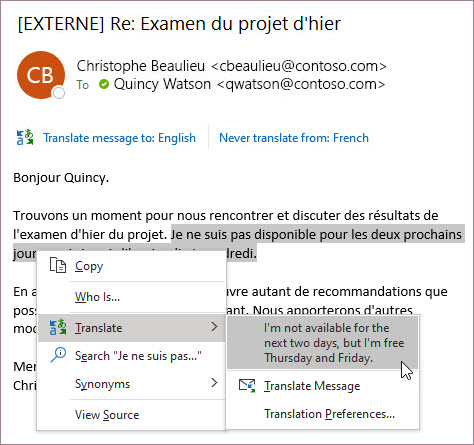
Pokud chcete přeložit jenom část textu zprávy, vyberte tento text a klikněte pravým tlačítkem. Outlook zobrazí překlad přímo tam v kontextové nabídce, která se zobrazí.
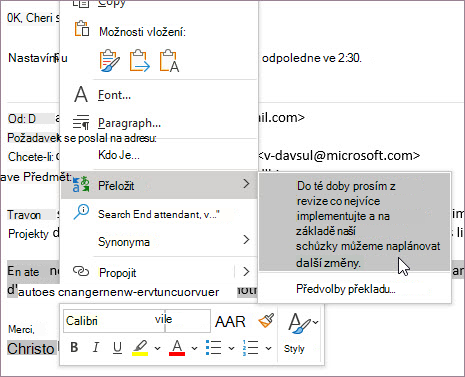
Při psaní e-mailu můžete také vybrat text a kliknutím pravým tlačítkem myši vybrat překlad do preferovaného jazyka. Kliknutím na přeložený text ho můžete vložit do zprávy, kterou píšete.
Další informace najdete v oznámení nových překladových funkcí v Outlooku.
Poznámka
Automatický překlad a inteligentní návrhy překladů jsou k dispozici jenom pro poštovní schránky systému Exchange Online.
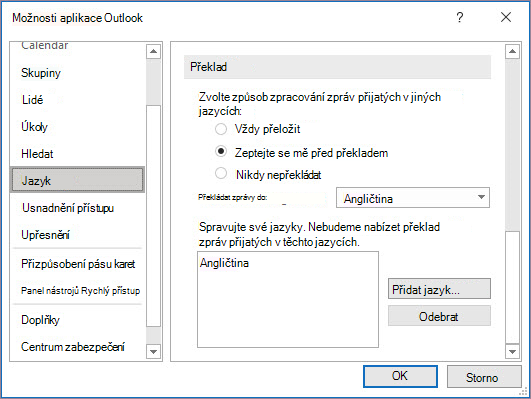
Změna nastavení překladu v klasickém Outlooku
Pokud chcete změnit předvolby překladu:
Na kartě Domů vyberte Přeložit a pak Předvolby překladu.
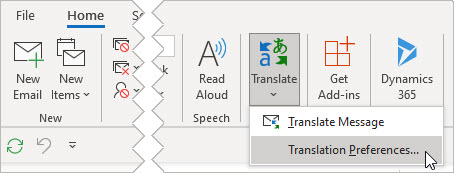
Vyberte preferované možnosti.
Použití dat a ochrana osobních údajů
Email překlady poskytované Translator pro Outlook využívají online službu Microsoft Translator. Všechna přenášená data jsou zabezpečená protokolem SSL a nikdy se neukládají, neodebírají se z nich vzorky ani se nesdílejí s žádnou entitou v Microsoftu ani mimo něj. To znamená, že veškerý překlad a zpracování probíhá na serverech jenom v paměti. (Říká se tomu také Microsoft Translator „beze stop“.)
V Outlook na webu nebo Outlook.com máte možnost:
Překlad e-mailové zprávy | Změna nastavení | překladuOchrana osobních údajů & dat
Překlad e-mailové zprávy v Outlook na webu nebo Outlook.com
Když dostanete e-mailovou zprávu napsanou v jiném jazyce, zobrazí se vám v horní části zprávy výzva, jestli chcete, aby ji Outlook přeložil do vašeho výchozího jazyka, nebo můžete vybrat tlačítko Další akce... a pak vybrat Přeložit.
Poznámka
Outlook nepřekládá zprávy, které mají méně než 40 znaků.
Pokud zvolíte Přeložit zprávu, Outlook text původní zprávy nahradí přeloženým textem.
Pak můžete vybrat Zobrazit původní zprávu a zobrazit zprávu v původním jazyce.
Změna nastavení překladu v Outlook na webu nebo Outlook.com
Změna předvoleb překladu a výběr jazyka překladu:
- Na kartě Zobrazení vyberte zobrazení.
- Vyberte Pošta a pak Zpracování zpráv.
- V části Překlad vyberte preferované možnosti.
Použití dat a ochrana osobních údajů
Email překlady poskytované Translator pro Outlook využívají online službu Microsoft Translator. Všechna přenášená data jsou zabezpečená protokolem SSL a nikdy se neukládají, neodebírají se z nich vzorky ani se nesdílejí s žádnou entitou v Microsoftu ani mimo něj. To znamená, že veškerý překlad a zpracování probíhá na serverech jenom v paměti. (Říká se tomu také Microsoft Translator „beze stop“.)
