
Tady jsou některé běžné problémy s přílohami, se kterými se můžete setkat, nebo otázky týkající se příloh, které můžete mít v souvislosti s novým Outlookem nebo klasickým Outlookem pro Windows.
Níže vyberte možnost karty pro verzi aplikace Outlook, kterou používáte. Jakou verzi Outlooku používám?
Poznámka
Pokud kroky pod touto kartou Nový Outlook nefungují, je možné, že ještě nepoužíváte nový Outlook pro Windows. Vyberte klasický Outlook a postupujte podle těchto kroků.
Běžné problémy s přílohami nebo dotazy v novém Outlooku
- Proč nemůžu připojit soubor? Outlook mně říká, že soubor není bezpečný.
Outlook blokuje celou řadu typů souborů, které potenciálně můžou šířit počítačové viry. Pokud chcete odeslat soubor, který Outlook nepovažuje za bezpečný, nejprve soubor zazipujte a potom připojte zazipovaný soubor. Soubor zazipujete tak, že přejdete do složky na počítači nebo v cloudu, kde máte soubor uložený, kliknete na něj pravým tlačítkem myši a vyberete možnost odeslání do komprimované složky (metoda ZIP). Potom byste měli být schopni zazipovaný soubor odeslat. Další informace najdete v článku Blokování příloh v aplikaci Outlook. -
Proč se moje přílohy zobrazují v textu zprávy, a ne pod řádkem předmětu?
Nový Outlook umožňuje posílat e-mailové zprávy ve dvou formátech: HTML a prostý text. Pokud použijete formát HTML, zobrazí se všechny připojené soubory v textu zprávy. Pokyny, jak přepnout formát zprávy na HTML nebo prostý text, najdete v tématu Změna formátu zprávy . Formát zprávy je uvedený na pásu karet. Přejděte na Formátmožností>. Pokud je na tlačítku napsáno Přepnout do formátu plánku, je vaše zpráva ve formátu HTML. Pokud je tam napsáno Přepnout do HTML, je vaše zpráva ve formátu prostého textu. -
Proč se moje vložené sdílené (popisné) odkazy zobrazují jako kopie?
Sdílené odkazy fungují jenom v e-mailech ve formátu HTML. Pokud se pokusíte přidat sdílený odkaz do formátu prostého textu, odkaz se přidá jako prostý text (ne jako odkaz, na který lze kliknout). Pokud použijete prostý text, všechny připojené soubory se zobrazí pod řádkem předmětu. Další informace najdete v tématu Přidání obrázků nebo připojení souborů k e-mailovým zprávám v Outlooku pro Windows. -
Možnost Vložit > obrázky je neaktivní.
Pokud na pásu karet na kartě Vložení nemůžete vybrat možnost Obrázky, máte zřejmě zprávu ve formátu prostého textu. Abyste mohli obrázky vložit, změňte formát zprávy na HTML. Formát zprávy můžete zkontrolovat tak, že na pásu karet přejdete na Formát možností>. -
Jak můžu změnit, kam se standardně ukládají přílohy?
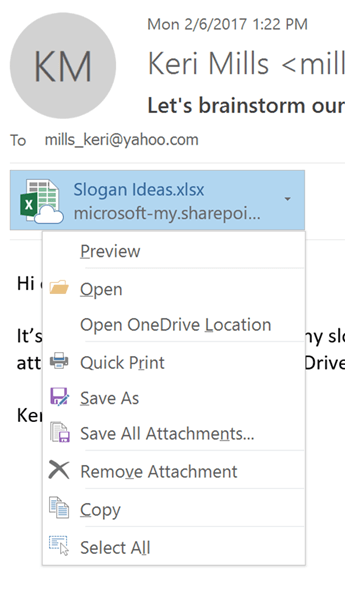
Přílohy se standardně ukládají do vaší složky Dokumenty. Výchozí umístění nemůžete změnit. Při každém ukládání přílohy ale můžete zadat jiné umístění. Kliknutím na šipku rozevíracího seznamu napravo od ikony přílohy otevřete nabídku přílohy. Zvolte Uložit jako a uložte si ho na počítač nebo do cloudového úložiště. -
Návody uložit upravenou přílohu tak, aby se moje změny připojily k původnímu e-mailu?
Pokud odesílatel přílohy použil OneDrive nebo jiné cloudové úložiště, všechny změny, které v příloze uděláte, se automaticky uloží. Pokud odesílatel nepoužil některé cloudové úložiště, použijte rozevírací šipku vpravo od přílohy a zvolte Uložit na OneDrive. -
Jak otevřu nebo zobrazím náhled příloh PDF?
Pokud jako výchozí prohlížeč používáte Microsoft Edge, měly by se přílohy PDF otevřít v tomto prohlížeči. Chcete-li je otevřít v Adobe Acrobat Readeru nebo jiném prohlížeči souborů PDF, přečtěte si část Změna výchozích aplikací ve Windows. -
Jak změním prohlížeč, který se používá k otevírání nebo zobrazování náhledů příloh?
Outlook použije k otevření nebo zobrazení náhledu mnoha typů příloh váš výchozí prohlížeč. Pokud chcete změnit výchozí prohlížeč, přečtěte si téma Změna výchozích aplikací ve Windows. -
Proč Outlook nezobrazí výzvu k přepsání souboru, který má stejný název jako příloha uložená ve stejné složce?
Outlook záměrně přidává číslo, místo aby vyzýval k přepsání každého souboru. -
Nemůžu najít složku s přílohami na OneDrivu.
Pokud jste se rozhodli, že chcete na svém počítači zobrazit jenom některé složky OneDrivu, složka Přílohy se vám v Průzkumník souborů ani ve Finderu na Macu nezobrazí. V oznamovací oblasti nebo řádku nabídek klikněte pravým tlačítkem na ikonu cloudu OneDrive (nebo ji stiskněte a podržte) a vyberte Nastavení. Vyberte Vybrat složky a zaškrtněte políčko Přílohy , aby bylo na vašem počítači viditelné.
Viz také
Přidání obrázků nebo připojení souborů k e-mailovým zprávám v Outlooku pro Windows