
Poslední aktualizace: 17. prosince 2018
Poznámka
Pokud složku Nepotřebné nevidíte v poštovní schránce, je možné, že používáte možnost Prioritní doručená pošta. Další informace najdete v článku Prioritní doručená pošta v Outlooku.
Vypnutí funkce Nepotřebné v Outlooku 2016
V Outlooku 2016 klikněte pravým tlačítkem na složku Nepotřebné a vyberte Spravovat složku Nepotřebné. (Pokud možnost Spravovat složku Nepotřebné nevidíte, je možné, že funkce Nepotřebné je ve vaší organizaci vypnutá nebo právě používáte Prioritní doručenou poštu. Další možnosti najdete v další části.)
Přihlaste se k aplikaci Outlook na webu pomocí svého pracovního nebo školního účtu. Nápovědu najdete v článku Přihlášení k Outlooku na webu.
Tím přejdete přímo na stránku pro nastavení možností funkce Nepotřebné.Zrušte zaškrtnutí políčka Vyčleňovat položky identifikované jako nepotřebné nebo vyberte možnost Nevyčleňovat položky identifikované jako nepotřebné – podle toho, jakou možnost vidíte na stránce s možnostmi funkce Nepotřebné.
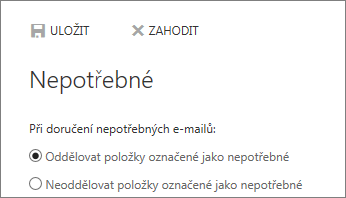
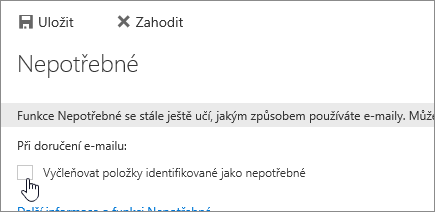
Klikněte na Uložit, abyste funkci Nepotřebné vypnuli.
Složka Nepotřebné v Outlooku zůstane i po vypnutí této funkce.
Vypnutí funkce Nepotřebné v Outlooku na webu
Přihlaste se k aplikaci Outlook na webu. Nápovědu najdete v tématu Přihlášení k Outlooku na webu.
Nahoře na stránce vyberte ikonu pro spuštění aplikace.
 >.
>.
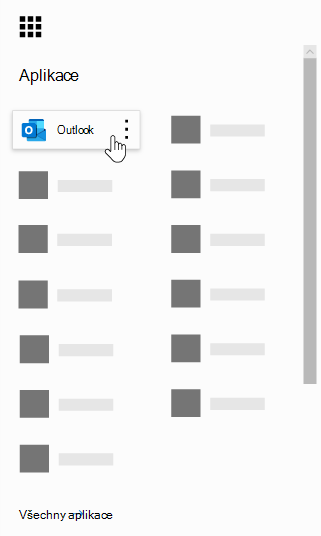
V horní části stránky vyberte Nastavení nastavení
 a v části Nastavení vašich aplikací vyberte Pošta.
V oblasti Automatické zpracování vyberte Nepotřebné.
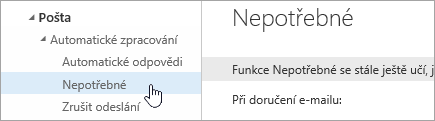
Zrušte zaškrtnutí políčka Vyčleňovat položky identifikované jako nepotřebné nebo vyberte možnost Nevyčleňovat položky identifikované jako nepotřebné – podle toho, jakou možnost vidíte na stránce s možnostmi funkce Nepotřebné.
Klikněte na Uložit, abyste funkci Nepotřebné vypnuli.
Složka Nepotřebné v Outlooku zůstane i po vypnutí této funkce.
Zapnutí funkce Nepotřebné
Tip:
Pokud jste správcem Microsoftu 365 a možnosti vypnutí a zapnutí funkce Nepotřebné vašim uživatelům zmizely, přečtěte si téma Konfigurace složky Nepotřebné ve vaší organizaci , kde najdete pokyny, jak funkci nepotřebné znovu povolit.
Pokud je ve vaší organizaci zapnutá Prioritní doručená pošta, funkce Nepotřebné nebude fungovat. Pokud chcete namísto Prioritní doručené pošty používat funkci Nepotřebné, postupujte podle následujících kroků.
Jak zapnout funkci Nepotřebné:
- Přihlaste se k aplikaci Outlook na webu. Nápovědu najdete v tématu Přihlášení k Outlooku na webu.
- Nahoře na stránce vyberte ikonu pro spuštění aplikace. >.
- V horní části stránky vyberte Nastavení nastavení a v části Nastavení vašich aplikací vybertePrioritní doručená poštarozložení>pošty>. Zvolte Neřadit zprávy.
- Aktualizujte prohlížeč.
- Na navigačním panelu se vraťte do. Možnosti funkce Nepotřebné by teď měly být dostupné: >Pošta Automatické>zpracování>funkce Nepotřebné.
- Zvolte Oddělovat položky identifikované jako Clutter>Save.
Viz také
Použití funkce Nepotřebné k seřazení zpráv s nízkou prioritou v Outlooku