

Doplňky Outlooku nabízejí řešení, která vám pomůžou lépe komunikovat s Outlookem a dokončit úkoly ve zprávách a schůzkách, aniž byste museli Outlook opustit.
Instalace doplňku v Outlooku
V Outlooku na pásu karet vyberte Získat doplňky.
Tip:
Pokud na pásu karet nevidíte možnost Získat doplňky , vyberte na pásu karet tlačítko se třemi tečkami (
...). Pak vyberte Získat doplňky.V dialogovém okně Doplňky pro Office , které se otevře, projděte seznam doplňků nebo vyhledejte konkrétní doplněk pomocí vyhledávacího pole.
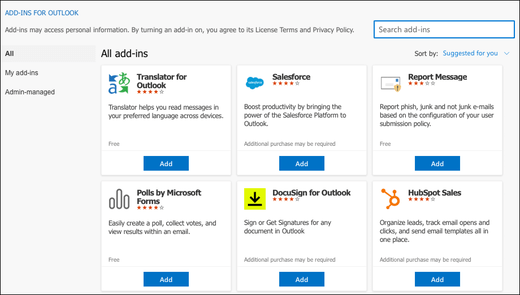
Vyberte Přidat.
Použití doplňku v Outlooku
Důležité
Ujistěte se, že je podokno čtení v Outlooku nastavené vpravo nebodole. V opačném případě nebudou některé doplňky dostupné. Podokno čtení nakonfigurujete tak, že vyberete Zobrazit>podokno čtení.
Doplňky, které nainstalujete, se automaticky zobrazí na pásu karet. Aby se zobrazily nainstalované doplňky, budete možná muset na pásu karet vybrat tlačítko se třemi tečkami (...).
Pokud chcete doplněk použít, vyberte příslušné tlačítko doplňku na pásu karet.
Tip:
Pokud chcete přizpůsobit, které nainstalované doplňky se budou zobrazovat na pásu karet Outlooku, vyberte tlačítko se třemi tečkami (...) na pásu karet a pak zvolte Přizpůsobit panel nástrojů. Další pokyny najdete v tématu Přizpůsobení panelu nástrojů v Outlook pro Mac.
Správa doplňků
Nainstalované doplňky můžete spravovat takto: Na pásu karet Outlooku vyberte tři tečky a vyberte Získat doplňky.
V dialogovém okně Doplňky pro Office , které se otevře, můžete udělat toto:
Zobrazit osobně nainstalované doplňky a doplňky spravované správcem.
Zobrazit informace o doplňku.
Vyhledejte a nainstalujte nové doplňky.
Odeberte doplňky.
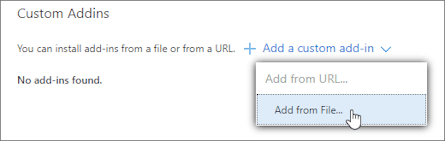
Vlastní doplňky můžete nainstalovat tak, že přejdete na Moje doplňky.>Vlastní doplňky>Přidat vlastní doplněk>Přidat ze souboru.
Poznámka
Pro instalaci vlastního doplňku Outlooku už není dostupná možnost Přidat z adresy URL . Tento problém obejdete tak, že otevřete adresu URL ve svém preferovaném prohlížeči, stáhnete soubor manifestu doplňku a pak ho nainstalujete pomocí možnosti Přidat ze souboru .
Dostupnost doplňků ve sdílených poštovních schránkách
Následující tabulka ukazuje dostupnost doplňků ve sdílených poštovních schránkách. Pokyny k přístupu ke sdíleným poštovním schránkám v Outlooku na Macu najdete v tématu Otevření sdílené složky Pošta, Calendar nebo People ve Outlook pro Mac.
| Scénář | Chování |
|---|---|
| Doplněk nainstalovaný uživatelem | Do sdílené poštovní schránky se nedají instalovat doplňky. Doplňky, které nainstalujete, se přidají do vaší primární poštovní schránky. |
| Doplněk nainstalovaný správcem | Správci by neměli nasazovat doplňky do sdílené poštovní schránky. Měli by místo toho nasadit doplněk do primární poštovní schránky uživatele. Jakmile je doplněk nasazený ve vaší poštovní schránce, můžete ho používat ve sdílené poštovní schránce, pokud splňuje určité požadavky (podívejte se na následující scénáře dostupnosti doplňku v režimu čtení a psaní zpráv). |
| Výchozí doplňky v Outlooku | Výchozí doplňky Outlooku nejsou ve sdílených poštovních schránkách dostupné. Výchozí doplňky můžou zahrnovat Moje šablony, Odhlásit odběr a Položky akcí. |
| Doplněk používaný v režimu čtení | Doplňky nainstalované v primární poštovní schránce musí být nakonfigurované tak, aby podporovaly sdílené poštovní schránky. Pokud potřebujete další pomoc, obraťte se na správce. |
| Doplněk používaný v režimu psaní | Doplňky nainstalované v primární poštovní schránce musí být nakonfigurované tak, aby podporovaly sdílené poštovní schránky. Pokud potřebujete další pomoc, obraťte se na správce. |