Kromě toho, že podokno čtení umožňuje rychlé procházení zpráv, můžete zobrazit náhled několika prvních řádků zpráv v seznamu zpráv a rozdělit dlouhé zprávy rozdělením okna zprávy.
Vypnutí nebo přesunutí podokna čtení v klasickém Outlooku
Podokno čtení je ve výchozím nastavení zapnuté. Udělejte jednu z těchto věcí:
-
Vypnutí podokna čtení:Na kartě Zobrazení v části Rozložení vyberte Podokno čtení a pak vyberte Vypnuto.
-
Zapnutí nebo přesunutí podokna čtení:Na kartě Zobrazení v části Rozložení vyberte Podokno čtení a pak vyberte Vpravo nebo Dole.
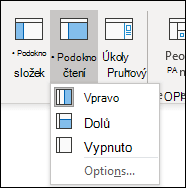
Výběrem možnosti Vypnuto se podokno čtení zavře jenom pro složku, kterou právě používáte. Pokud chcete podokno čtení rychle vypnout pro víc složek, vyberte na kartě Zobrazení možnost Změnit zobrazení>,použít aktuální zobrazení na jiné poštovní složky a pak zvolte složky v dialogovém okně Použít zobrazení.
Označení zpráv jako přečtených po zobrazení náhledu v podokně čtení v klasickém Outlooku
- Na kartě Zobrazení v části Rozložení vyberte Podokno čtení a pak vyberte Možnosti.
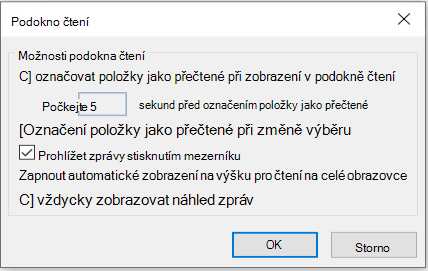
- Chcete-li tuto funkci zapnout, zaškrtněte políčko Označit položky jako přečtené při zobrazení v podokně čtení a poté zadejte číslo do pole Počkat n sekund před označením položky jako přečtené .
Pokud chcete tuto funkci vypnout, zrušte zaškrtnutí políčka Označit položky jako přečtené při zobrazení v podokně čtení.
Vždy zobrazit náhled zpráv při přepínání složek v klasickém Outlooku
Pokud zapnete možnost Vždy zobrazovat náhled zpráv, zobrazí se při přechodu do jiné složky v podokně čtení nejnovější zpráva.
Pokud je tato funkce vypnutá, při prvním přechodu do složky po spuštění Outlooku se v navigačním podokně zobrazí zpráva "Vybrat položku ke čtení".
Ve výchozím nastavení je možnost Vždy zobrazovat náhled zpráv vypnutá, ale tuto funkci můžete kdykoli zapnout nebo vypnout.
- Na kartě Zobrazení v části Rozložení vyberte Podokno čtení a pak vyberte Možnosti.
- Zaškrtněte nebo zrušte zaškrtnutí políčka Vždy zobrazovat náhled zpráv .
Procházení zpráv stisknutím mezerníku (čtení s jednou klávesou) v klasickém Outlooku
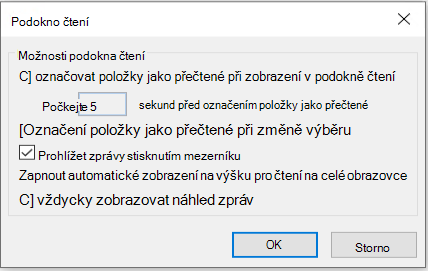
Čtení pomocí mezerníku umožňuje rychle procházet jednotlivé zprávy v podokně čtení. Při každém stisknutí mezerníku se obsah podokna čtení posune o jednu stránku dolů. Na konci položky se zobrazí další nepřečtená položka v seznamu zpráv.
Čtení jednotlivých kláves je ve výchozím nastavení zapnuté, ale můžete ho kdykoli zapnout nebo vypnout.
- Na kartě Zobrazení v části Rozložení vyberte Podokno čtení a pak vyberte Možnosti.
- Zaškrtněte nebo zrušte zaškrtnutí políčka Čtení jedné klávesy pomocí mezerníku .
Zvětšení nebo zmenšení položek zobrazených v náhledu v podokně čtení v klasickém Outlooku
Můžete nastavit trvalou výchozí úroveň přiblížení. Tady je podrobný postup:
- V doručené poště poklikejte na zprávu, kterou otevřete v samostatném okně zprávy.
- Na pravém konci pásu karet vyberte
 Lupa.
Lupa.
(Pokud Lupa nevidíte, vyberte tři tečky Další příkazy  pak vyberte Lupa.)
- V dialogovém okně nastavte požadovanou procentuální hodnotu.
- Vyberte Zapamatovat si moje předvolby a pak vyberte OK.
Existují taky dva způsoby, jak dočasně zvýšit nebo snížit úroveň přiblížení v podokně čtení v Microsoft Outlooku. Udělejte jednu z těchto věcí:
- Použijte ovládací prvek Lupa v dolní části okna Outlooku.

- Pokud používáte myš s kolečkem, klikněte do podokna čtení, stiskněte CTRL a otáčejte kolečkem. Otáčením kolečka od sebe obsah zvětšíte, otáčením kolečka k sobě obsah zmenšíte.
Poznámka
Přiblížení má vliv pouze na aktuální položku v podokně čtení. Jakmile vyberete jinou položku nebo složku, vrátí se podokno čtení na výchozí úroveň přiblížení 100 procent.
Zobrazení náhledu zprávy v seznamu zpráv v klasickém Outlooku
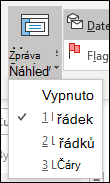
Pokud chcete složku Doručená pošta rychle prohledat, vyzkoušejte náhled zprávy, kde si můžete zvolit zobrazení jednoho až tří řádků každé zprávy v seznamu zpráv spolu se jménem odesílatele a řádkem předmětu.
Na kartě Zobrazení vyberte Náhled zprávy a pak vyberte jednu z možností.
Rozdělení okna zprávy a rozdělení dlouhé zprávy v klasickém Outlooku
Ve zprávě, kterou čtete nebo píšete, můžete okno vodorovně rozdělit do dvou podoken. Tak můžete posouvat obě podokna nezávisle na sobě, takže lze zobrazit dvě části zprávy, které by jinak nemohly být na obrazovce současně.
- Otevřete zprávu v samostatném okně.
- Stiskněte kombinaci kláves CTRL+ALT+S a klikněte na místo, kam chcete vodorovné rozdělení umístit.
- Přetáhněte příčku pro rozdělení na požadované místo. Obsah v jednom podokně můžete procházet nezávisle na druhém podokně.
Chcete-li se vrátit k zobrazení jednoho podokna zprávy, přetáhněte příčku pro rozdělení k horní nebo dolní části okna. Můžete také znovu stisknout kombinaci kláves CTRL+ALT+S, kterou rozdělené zobrazení vypnete.

