
Funkce Čištění konverzací v Outlooku může snížit počet zpráv ve vašich poštovních složkách. Zprávy, které jsou v konverzaci nadbytečné, se přesunou do složky Odstraněná pošta.
Co je konverzace?
Konverzaci pravděpodobně znáte v souvislosti s e-mailovým vláknem. Konverzací se rozumí kompletní série e-mailových zpráv, od první zprávy po všechny odpovědi. Jednotlivé zprávy konverzace mají stejný předmět.
Pokud například někomu pošlete zprávu a dotyčný na ni odpoví, výsledkem konverzace je. V mnoha konverzacích může být mnoho reakcí tam a zpět. Na různé zprávy konverzace může odpovídat více lidí.
K čemu slouží funkce Čištění konverzací?
Funkce Čištění konverzací vyhodnocuje obsah jednotlivých zpráv v konverzaci. Jestliže je celá zpráva obsažena v jedné z odpovědí, je předchozí zpráva odstraněna. Přečtěte si následující příklad.
Michal odešle zprávu Markétě a Pavlovi. Markéta odpoví Michalovi i Pavlovi a v textu její outlookové zprávy bude uvedena celá původní Michalova zpráva. Pavel si nyní přečte zprávu od Markéty a odpoví Michalovi i Markétě. Pavlova odpověď bude obsahovat všechny předchozí zprávy konverzace. Funkce Čištění konverzací může odstranit všechny zprávy kromě té poslední od Pavla, protože v této zprávě jsou obsaženy kopie všech předchozích zpráv.
Funkce Čištění konverzací je nejužitečnější u konverzací s velkým množstvím vzájemných odpovědí, a to zejména v případě mnoha příjemců.
Odebrání nadbytečných zpráv
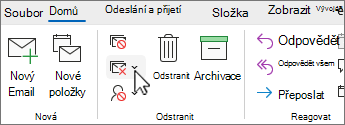
(Klasický pás karet) Na kartě Domů ve skupině Odstranit klikněte
 .
.
(Zjednodušený pás karet) Na kartě Domů vyberte šipku vedle .
.
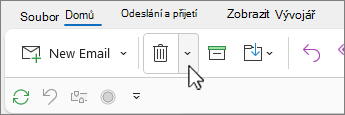
Vyberte některou z těchto možností:
- Vyčistit konverzaci: Bude posouzena aktuální konverzace a budou odstraněny nadbytečné zprávy.
- Vyčistit složku: Budou posouzeny všechny konverzace ve vybrané složce a budou odstraněny nadbytečné zprávy.
- Vyčistit složku a podsložky: Budou posouzeny všechny konverzace ve vybrané složce a všech jejích podsložkách a budou odstraněny nadbytečné zprávy.
Změna možností funkce Čištění konverzací
Můžete určit, které zprávy mají být při čištění konverzací vynechány a kam mají být zprávy při odstranění přesunuty.
Vyberte kartu Soubor .
Vyberte Možnosti.
Vyberte Pošta.
V části Čištění konverzací proveďte některou z následujících akcí:
Pokud chcete změnit umístění, kam se mají položky přesouvat, u možnosti Vyčištěné položky budou přesouvány do této složky vyberte Procházet a pak vyberte složku Outlooku. Ve výchozím nastavení jsou zprávy přesouvány do složky Odstraněná pošta. Pokud máte ve svém profilu Outlooku víc e-mailových účtů, má každý účet svou vlastní složku Odstraněná pošta . Zprávy jsou přesouvány do složky Odstraněná pošta, která odpovídá použitému e-mailovému účtu.
Pokud chcete u položek odstraněných příkazem Vyčistit replikovat strukturu složek (při použití příkazu Vyčistit složku a podsložky), zaškrtněte políčko Při čištění podsložek znovu vytvořit v cílové složce hierarchii složek.
Poznámka
Tato možnost není dostupná, pokud je cílová složka Odstraněné položky.
Pokud chcete vždycky zachovávat všechny nepřečtené zprávy, zaškrtněte políčko Nepřesouvat nepřečtené zprávy . Doporučujeme toto políčko nezaškrtávat. Zbývající zprávy konverzace budou obsahovat všechny odstraněné zprávy, třeba i ty, které jste nepřečetli.
Pokud chcete vždycky zachovávat všechny zprávy zařazené do kategorií, zaškrtněte políčko Nepřesouvat zprávy zařazené do kategorií . Doporučujeme toto políčko zaškrtnout. Kategorie se vztahují na konkrétní zprávy a při odstranění zprávy zařazené do určité kategorie by se mohla tato zpráva ztratit.
Chcete-li vždy zachovávat všechny zprávy s příznakem, zaškrtněte políčko Nepřesouvat zprávy s příznakem . Doporučujeme toto políčko zaškrtnout. Příznaky se vztahují na konkrétní zprávy a při odstranění zprávy s příznakem by se mohla tato zpráva ztratit.
Pokud chcete vždycky zachovávat všechny digitálně podepsané zprávy, zaškrtněte políčko Nepřesouvat digitálně podepsané zprávy . Doporučujeme toto políčko zaškrtnout.
Pokud chcete vždycky zachovat původní zprávu v případě, že tuto zprávu někdo v odpovědi změnil, zaškrtněte políčko Nepřesouvat původní zprávu, pokud je změněna odpovědí . Doporučujeme toto políčko zaškrtnout. Tím se zajistí, že pokud někdo změní zprávu obsaženou v odpovědi, uchová se celý záznam celého obsahu konverzace.