

Outlook na webu a Outlook.com přidali inteligentní technologie, které vám pomohou ušetřit čas.
Radostné animace
Zprávám, které jste dostali, můžete přidat trochu zajímavosti tím, že povolíte veselé animace. Pokud povolíte radostné animace, uvidíte při otevření zprávy, která obsahuje slova jako Všechno nejlepší k narozeninám nebo Blahopřání, záplavu barevných obrazců.
Rychlé návrhy
Při vytváření zprávy může Outlook zvýrazňovat klíčová slova a navrhovat užitečné informace, například informace o restauracích v okolí nebo o letech. Vyberte zvýrazněné klíčové slovo a zobrazí se návrhy, které můžete vybrat a vložit do zprávy.
Poznámka
Rychlé návrhy jsou v novém Outlook.com k dispozici pouze v angličtině.
Predikace textu
Pokud píšete a zobrazí se prediktivní vkládání textu, které chcete přijmout, udělejte jednu z těchto věcí:
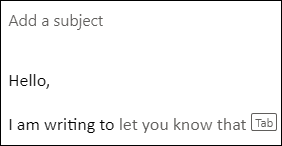
- Stiskněte klávesu Tab.
- Stiskněte klávesu Šipka vpravo.
Poznámka
Prediktivní vkládání textu je momentálně dostupné jenom v angličtině.
Ignorování predikcí textu
Pokud píšete a zobrazí se predikce textu, kterou nechcete přijmout, pokračujte v psaní toho, co jste chtěli napsat, a návrh zmizí.
Vypnutí predikcí textu
- V horní části stránky vyberte Nastavení>Pošta>Inteligentní návrhy.
- V části Predikce textu vymažte zaškrtávací políčko Navrhovat slova nebo fráze při psaní.
- Vyberte Uložit.
Navrhované odpovědi
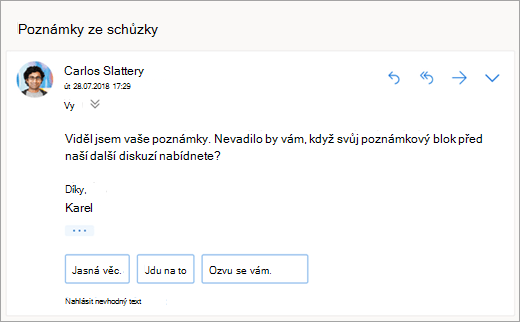
Když dostanete e-mailem zprávu, na kterou můžete krátce odpovědět, Outlook vám navrhne tři možnosti, pomocí kterých můžete odpovědět na několik kliknutí.
Pokud vám některý z návrhů vyhovuje, vyberte jej a poté vyberte Odeslat. Pokud nám k návrhům chcete sdělit svůj názor, rádi bychom se dozvěděli, co si myslíte. Chcete-li sdílet svůj názor, vyberte možnost Nahlásit nevhodný text.
Poznámka
Navrhované odpovědi jsou k dispozici také pro Outlook na webu, Outlook.com, Outlook pro iOS a Android a Outlook pro Windows v následujících jazycích: angličtina, španělština, italština, francouzština, němčina, portugalština, zjednodušená čínština, tradiční čínština, švédština, ruština, korejština, čeština, maďarština, arabština, hebrejština, thajština, turečtina, japonština, nizozemština, norština, dánština a polština.
Naplánování schůzky
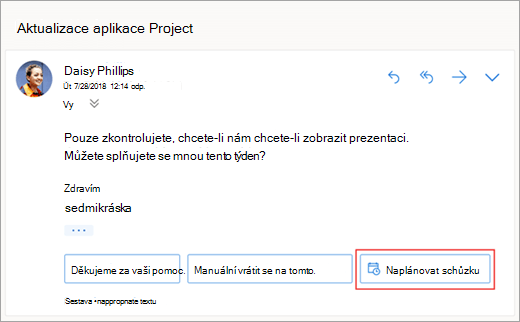
Jednou z možností, kterou můžete vidět v navrhovaných odpovědích, je Naplánovat schůzku. Můžete jej vybrat a ze zprávy rychle vytvořit žádost o schůzku.
Poznámka
Navrhovaná odpověď Naplánovat schůzku je v novém Outlook na webu a Outlook.com k dispozici pouze pro angličtinu po celém světě.
Přiložit soubor
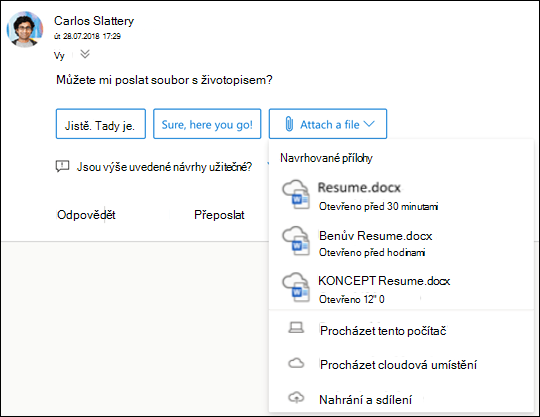
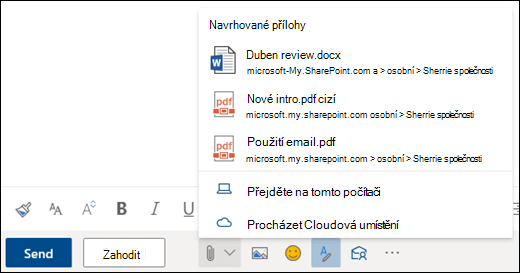
Jednou z možností, kterou můžete vidět v navrhovaných odpovědích, je Přiložit soubor. Můžete ji vybrat a rychle přidat přílohu, se kterou jste nedávno pracovali nebo která by mohla být relevantní pro vaši konverzaci - nebo procházet a připojovat dokumenty. Jakmile vyberete soubor, vytvoří se koncept s vybranou přílohou.
Poznámka
Navrhovaná odpověď Přiložit soubor je v novém Outlook na webu a Outlook.com k dispozici pouze pro angličtinu po celém světě.
Vypnutí automatických odpovědí
Nový Outlook na webu
- Vyberte Nastavení
 >Pošta>Inteligentní návrhy.
 - Zrušte zaškrtnutí políčka pro Zobrazit navrhované odpovědi.
- Vyberte Uložit.
Klasický Outlook na webu
- Vyberte Nastavení
 >,Navrhované odpovědipošty>.
 - Zrušte zaškrtnutí políčka pro Zobrazit navrhované odpovědi.
- Vyberte Uložit.
Navrhované přílohy
Když připojíte ke zprávě soubor, můžete teď vybrat z krátkého seznamu příloh, se kterými jste nedávno pracovali nebo které by mohly být relevantní pro vaši konverzaci. Další informace o připojování souborů najdete v tématu Přidávání obrázků a připojování souborů k e-mailům v Outlooku.
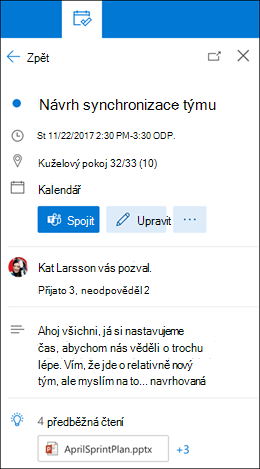
Přehledy schůzek
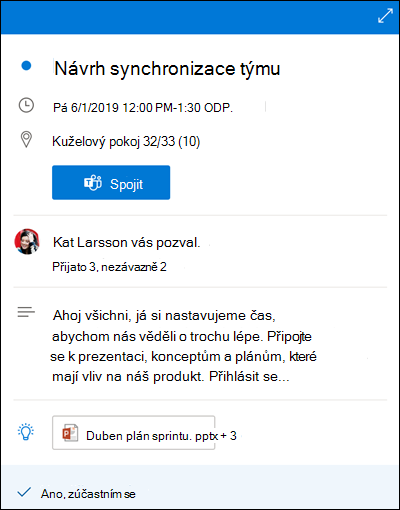
Když si v kalendáři zobrazíte událost schůzky, Outlook vám může zobrazit obsah, který se schůzky týká, například zprávy a soubory ve vaší poštovní schránce, soubory ve vašem pracovním nebo školním účtu OneDrivu nebo soubory, ke kterým máte oprávnění přistupovat na OneDrivu kolegů pro pracovní nebo školní účty nebo na sharepointovém webu vaší společnosti.
Poznámka
Přehledy schůzek jsou přizpůsobené pro každou osobu, která je obdrží, takže ne všichni účastníci schůzky nutně uvidí stejný navrhovaný obsah. Přehledy schůzek vám ukážou jenom obsah, ke kterému máte přístup.
Připomenutí se budou zobrazovat podle vašeho nastavení. Obvykle je dostanete 15 minut před začátkem schůzky.
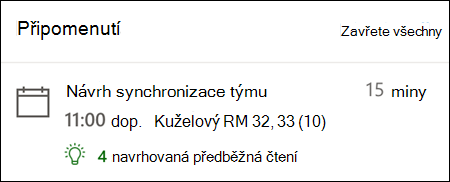
Náhled Calendar se zobrazí, když kliknete na schůzku v zobrazení kalendáře.
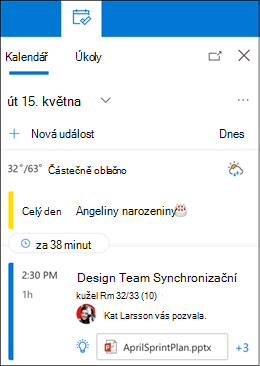
Panel Můj den se zobrazí, když kliknete na ikonu Můj den v pravém horním řádku ikon na stránce aplikace Outlook na webu v prohlížeči.
Připomenutí zpráv
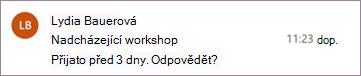
Připomenutí zpráv jsou dalším způsobem, jak si udržovat přehled o e-mailech. Když je tato funkce zapnutá, zobrazí se vám v horní části doručené pošty připomenutí zpráv, která vám připomenou, že máte odpovědět na důležité zprávy starší než 3 dny. Připomenutí zprávy se zobrazí vždy jen jednou. Připomenutí zpráv se vám nemusí zobrazovat, pokud na zprávy neodpovídáte často.
Vypnutí připomenutí zpráv
- V horní části stránky vyberte Nastavení>Rozloženípošty>.
- V části Připomenutí zpráv vyberte Nezobrazovat připomenutí zpráv.
Poznámka
Tato funkce je dostupná jenom v angličtině na celém světě v novém aplikaci Outlook na webu.
Potřebujete další pomoc?

|
Pokud chcete získat podporu v Outlook.com, klepněte nebo klikněte sem nebo vyberte Nápověda na řádku nabídek a zadejte svůj dotaz. Pokud samoobslužná nápověda váš problém nevyřeší, posuňte se dolů na Stále potřebujete pomoc? a vyberte Ano. Pokud výše uvedené kroky nefungují nebo se nemůžete přihlásit, klepněte nebo klikněte sem. |
|---|---|

|
Další pomoc s účtem Microsoft a předplatnými najdete v nápovědě k účtu & fakturaci. |

|
Pokud chcete získat nápovědu a řešit potíže s jinými produkty a službami Microsoftu, zadejte svůj problém sem. |

|
Posílejte otázky, sledujte diskuze a sdílejte své znalosti v komunitě Outlook.com. |