
Když přidáte adresu URL k e-mailové zprávě v Outlook.com nebo Outlook na webu nebo když dostanete e-mailovou zprávu s adresou URL v textu, zobrazí se bohatý náhled, který obsahuje nadpis odkazu, miniaturu a popis odkazu. Toto se nazývá Náhled odkazu.
Pokud je funkce Náhled odkazu vypnutá, adresa URL vypadá takto: https://www.microsoft.com.
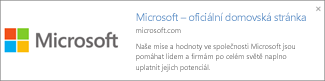
Se zapnutou funkcí Náhled odkazu, adresa URL vypadá takto:
Poznámka
Náhled odkazu je ve výchozím nastavení zapnutý. Pokud nevidíte odkaz s miniaturou, názvem a popisem jako je uvedeno výše a chcete je vidět, zapněte Náhled odkazu.
Přidejte náhled odkazu do e-mailové zprávy
Při psaní e-mailové zprávy zadejte adresu URL do těla zprávy. Můžete například zadat https://microsoft.com.
Pokud je zapnutá Náhled odkazu, automaticky obsahuje název webu, popis a miniaturu (pokud je k dispozici) v těle zprávy.
Poznámka
K otevření nebo k následování náhledu odkazu na něj jednoduše klikněte jako na kterýkoli jiný hypertextový odkaz.
Vypněte funkci Náhled odkazu
Náhled odkazu je ve výchozím nastavení Outlook.com a Outlook na webu zapnutý, takže když čtete nebo píšete e-mailové zprávy, vidíte bohatý náhled adres URL. Náhled odkazu však můžete podle potřeby také vypnout.
Pokyny pro Outlook.com a Outlook na webu
Poznámka
Pokud pokyny neodpovídají tomu, co vidíte, je možné, že používáte starší verzi aplikace Outlook na webu. Přečtěte si pokyny pro klasickou verzi Outlooku na webu.
- V horní části stránky vyberte Nastavení,
 >,Pošta>Compose a odpovědět.
 - Posuňte se dolů na náhled odkazu.
- V části Náhled odkazu zrušte zaškrtnutí pole Náhled odkazu v e-mailu, abyste vypnuli náhled odkazu.
Vyberte Náhled odkazu v e-mailu zaškrtněte políčko, abyste zase zapnuli Náhled odkazu.
Instrukce pro klasickou verzi Outlook na webu
- V horní části stránky vyberte
 >neboPošta.
 - V podokně Možnosti v částiRozloženípošty> vyberte Náhled odkazu.
- V části Náhled odkazu zrušte zaškrtnutí pole Náhled odkazu v e-mailu, abyste vypnuli náhled odkazu.
Vyberte Náhled odkazu v e-mailu zaškrtněte políčko, abyste zase zapnuli Náhled odkazu.
Potřebujete další pomoc?

|
Pokud chcete získat podporu v Outlook.com, klepněte nebo klikněte sem nebo vyberte Nápověda na řádku nabídek a zadejte svůj dotaz. Pokud samoobslužná nápověda váš problém nevyřeší, posuňte se dolů na Stále potřebujete pomoc? a vyberte Ano. Pokud výše uvedené kroky nefungují nebo se nemůžete přihlásit, klepněte nebo klikněte sem. |
|---|---|

|
Další pomoc s účtem Microsoft a předplatnými najdete v nápovědě k účtu & fakturaci. |

|
Pokud chcete získat nápovědu a řešit potíže s jinými produkty a službami Microsoftu, zadejte svůj problém sem. |

|
Posílejte otázky, sledujte diskuze a sdílejte své znalosti v komunitě Outlook.com. |