

Seznam kontaktů aplikace Outlook může být zdrojem přizpůsobených informací v dávce dokumentů aplikace Word prostřednictvím funkce hromadné korespondence aplikace Word.
Poznámka
Příkaz Hromadná korespondence je ve složce Kontakty dostupný jenom v klasickém Outlooku pro Windows. Hromadná korespondence ve formátu Wordu taky potřebuje klasický Outlook ke čtení vašich outlookových kontaktů a k odesílání sloučených e-mailových zpráv. V novém Outlooku pro Windows můžete místo toho poslat každému příjemci jeho vlastní kopii zprávy: v nové zprávě vyberte šipku vedle Odeslat a pak vyberte Spustit hromadnou korespondenci. Tato možnost nevloží individuální pole z kontaktů.
V klasickém Outlooku přejděte na People a vyberte jména, která chcete zahrnout. Nebo pokud chcete zahrnout celý adresář, tento krok přeskočte.
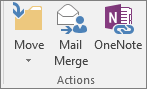
Přejděte na domácí>hromadnou korespondenci.
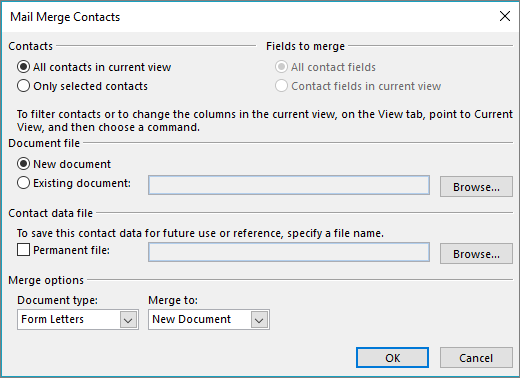
Vyberte požadované možnosti a pak vyberte OK.
Poznámka
Pokud jste vybrali sadu kontaktů, které budete chtít znovu použít, ale nebudete je pokaždé vybírat, vyberte Trvalý soubor a seznam pojmenujte.
Na kartě Korespondence vložte na Word kartě Korespondence pole hromadné korespondence, která do dokumentu načítají informace ze seznamu kontaktů Outlooku.
Tip:
Slučovací pole Blok adresy je ideální pro obálky a štítky. Řádek s pozdravem je vhodný pro přizpůsobení dopisů a e-mailů.
Na každý z dokumentů, obálek, štítků nebo e-mailů přidejte libovolný text. Pokud například posíláte formulářový dopis, napíšete sem text dopisu.
Zvolte Náhled výsledků a pak zvolte Další.
 nebo tlačítko Předchozí
 , abyste zobrazili všechny individuální dokumenty, obálky, štítky nebo e-maily.
Pokud chcete hromadnou korespondenci dokončit, zvolte ve skupině Dokončení možnost Dokončit & Hromadná korespondence a pak zvolte Tisk dokumentů nebo Odeslat e-mailové zprávy.
Opakované použití hromadné korespondence
Uložte dokument hromadné korespondence, abyste ho mohli znovu spustit bez toho, abyste museli cokoli nastavovat. Dokument hromadné korespondence zůstane připojený ke zdroji dat.
Když ho budete chtít spustit znovu, abyste třeba odeslali další dávku obálek stejným lidem, přejděte na Otevřít> soubor v Word a otevřete dokument. Když se zobrazí výzva aplikace Word, abyste připojení zachovali, zvolte Ano.