

Funkci Automatické odpovědi (Mimo kancelář) podporují jen některé typy účtů. Pokud tlačítko Automatické odpovědi nemáte, váš e-mailový účet tuto funkci nepodporuje. Pokud ale po dobu své nepřítomnosti necháte Outlook běžet, můžete k automatickým odpovědím na e-mailové zprávy použít pravidla. Pravidla také slouží k přeposílání e-mailů na jiný účet, označování zpráv jako přečtených nebo k jejich automatickému přesunu do složky. Další informace o používání pravidel naleznete v tématu Správa e-mailových zpráv pomocí pravidel.
Použití pravidel k odpovídání na příchozí e-maily v době vaší nepřítomnosti
Když v Outlooku vyberete Soubor , měla by se zobrazit obrazovka podobná této:
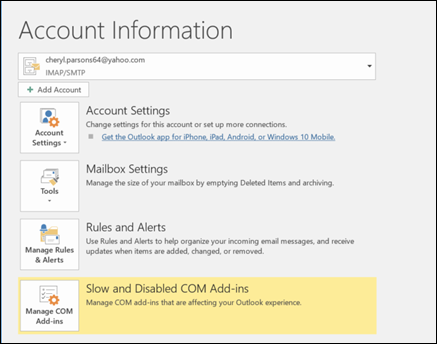
Pokud máte tlačítko s nápisem Automatické odpovědi, přejděte na Posílání automatických odpovědí Mimo kancelář z Outlooku. V opačném případě vytvořte následujícím postupem šablonu odpovědi na zprávy a nastavte Outlook tak, aby odpovídal na každou přijatou zprávu.
Vytvoření šablony Mimo kancelář
Vytvořte v Outlooku novou e-mailovou zprávu.
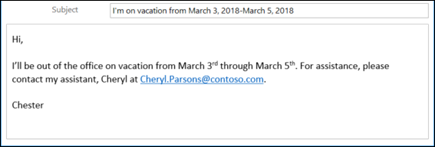
Zadejte předmět a text své šablony Mimo kancelář.
Vyberte Soubor>uložit jako.
Pojmenujte šablonu a v rozevíracím seznamu Uložit jako typ vyberte Šablona Outlook (*.oft).
Umístění šablony můžete změnit nebo můžete použít výchozí umístění, které je většinou c:\users\username\appdata\roaming\microsoft\templates. Vyberte Uložit.
Vždycky, když nebudete v kanceláři, můžete vytvořit novou šablonu nebo můžete opakovaně použít tu stávající. Teď můžete šablonu použít k vytvoření pravidla Mimo kancelář.
Vytvoření pravidla Mimo kancelář
- Na kartě Soubor vyberte Spravovat pravidla & upozornění.
- V dialogovém okně Pravidla a upozornění na kartě Pravidla e-mailu vyberte Nové pravidlo.
- V části Vytvořit zcela nové pravidlo vyberte Použít pravidlo na přijaté zprávy a vyberte Další.
- Pokud budete chtít odpovídat na všechny přijaté e-mailové zprávy, nechte políčka Krok 1 a Krok 2 beze změn a znovu vyberte Další . Když se Outlook zeptá, jestli pravidlo chcete použít u všech zpráv, vyberte Ano.
- V části „Co chcete se zprávou provést“ v Kroku 1: Vyberte akce vyberte odpovědět pomocí: určitá šablona.
- V části Krok 2: Upravte popis pravidla vyberte podtržený text pro konkrétní šablonu.
- Nahoře v poli Oblast hledání v dialogovém okně Vybrat šablonu odpovědí vyberte Uživatelské šablony v systému souborů.
- Vyberte šablonu, kterou jste vytvořili, a pak vyberte Otevřít a Další.
- Přidejte výjimky, pokud jsou potřeba, a vyberte Další.
- Pojmenujte nějak své pravidlo, třeba Mimo kancelář.
Ve výchozím nastavení je možnost Zapnout toto pravidlo zaškrtnutá. Pokud chcete odpověď Mimo kancelář zapnout, vyberte Dokončit. Jinak zaškrtnutí políčka zrušte. Pravidlo můžete zapnout později.
Poznámka
Pokud chcete, aby pravidlo po dobu vaší nepřítomnosti posílalo na příchozí e-mailové zprávy automatické odpovědi, musíte nechat Outlook zapnutý.
Zapnutí pravidla
Pokud jste si šablonu a pravidlo Mimo kancelář vytvořili dopředu, zapněte pravidlo takto:
- Vyberte Pravidla správy souborů>& výstrahy.
- V dialogovém okně Pravidla a upozornění najděte na kartě Pravidla e-mailu vytvořené pravidlo a vlevo u něj zaškrtněte políčko. Potom vyberte OK.