Webovou verzi Outlooku – Outlook na webu nebo Outlook.com – můžete nainstalovat jako progresivní webovou aplikaci díky nové  Microsoft Edge a Google Chrome.
Když si nainstalujete webovou verzi Outlooku jako progresivní webovou aplikaci, můžete třeba připnout a spustit webovou verzi Outlooku z domovské obrazovky nebo hlavního panelu počítače a přistupovat ke svému účtu, když jste offline.
Poznámka
Další informace o novém prohlížeči Microsoft Edge najdete na webu Microsoft Edge Insider.
Používejte Outlook v novém Microsoft Edgi
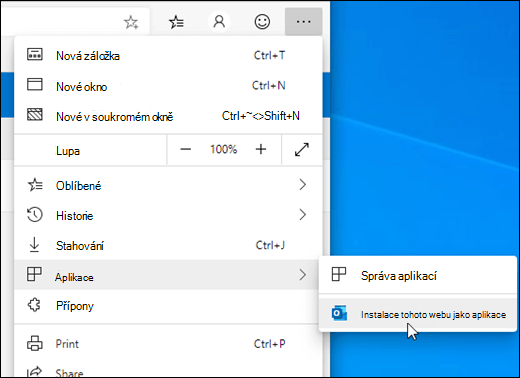
V aplikaci Microsoft Edge se přihlaste ke svému Outlook na webu nebo Outlook.com účtu.
V horní části okna vyberte Nastavení a další
 možnosti.
Vyberte Aplikace>.Nainstalujte tento web jako aplikaci.
Použití Outlooku v prohlížeči Google Chrome
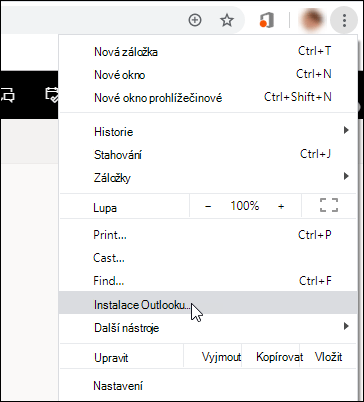
V prohlížeči Google Chrome se přihlaste k účtu Outlook na webu nebo Outlook.com.
V horní části okna vyberte možnost Přizpůsobit a ovládat nastavení Google Chrome
 .
.Vyberte Nainstalovat Outlook.