

Poznámka
Přihlaste se k aplikaci Outlook na webu pomocí svého pracovního nebo školního účtu.
V aplikaci Outlook na webu se stránka People používá k vytváření, zobrazení a úpravám kontaktů, seznamů kontaktů a skupin.
Poznámka
Pokud pokyny neodpovídají tomu, co vidíte, je možné, že používáte starší verzi aplikace Outlook na webu. Přečtěte si pokyny pro klasickou verzi Outlooku na webu.
Přechod na stránku Lidé
Pokud chcete přejít na stránku People, přihlaste se k Outlook na webu a vyberte ikonu People People v dolní části stránky .
.
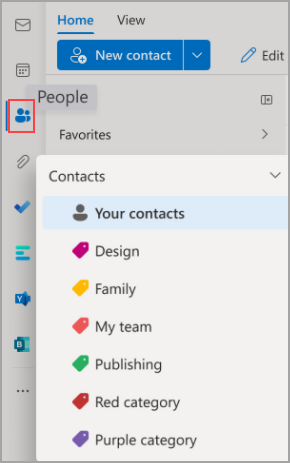
Co se zobrazí na stránce Lidé
- Pomocí vyhledávacího pole můžete vyhledat osobu nebo seznam kontaktů.
- Panel nástrojů obsahuje nabídky a příkazy pro vytváření a úpravy kontaktů, seznamů kontaktů a skupin v závislosti na kontextu.
- People you you added as favorites appear in Favorites.
- V Kontaktech se zobrazí všechny uložené kontakty a seznamy kontaktů ze všech složek.
- Seznam všech vašich kontaktů se zobrazí ve vašich seznamech kontaktů.
- Štítky: Kontakty můžete uspořádat přidáním kategorií. Kliknutím na kategorii v levém navigačním panelu zobrazíte všechny kontakty přidružené k této kategorii.
- Výchozí složka s názvem Kontakty obsahuje kontakty a seznamy kontaktů.
- Skupiny: Členové vám ukazují, do kterých skupin patříte, a vlastníci skupiny, které vlastníte.
- V prostředním podokně se zobrazují oblíbené položky, kontakty, seznamy kontaktů nebo skupiny v závislosti na tom, co jste vybrali v navigačním podokně. Pomocí nabídky filtru můžete jména kontaktů seřadit a zvolit, jak se mají zobrazovat.
- V pravém podokně se zobrazí podrobné informace o kontaktech, seznamech kontaktů nebo skupinách vybraných v prostředním podokně.
- Nebudete mít přístup k veřejným složkám z aplikace Outlook Web App. Chcete-li zobrazit a spravovat veřejné složky, navštivte desktopovou verzi Outlooku.
Práce s kategoriemi kontaktů
Kontakty můžete uspořádat pomocí značek. Pokud chcete určité kontakty uchovávat a snáze je najít, můžete si vytvořit vlastní značky kontaktů. Kliknutím na značku v navigaci vlevo můžete kontakty seskupené pod značkou.
Vaše stávající složky se migrují do kategorií a uvidíte je jako kategorie v levém navigačním podokně. Kontakty, které byly v určité složce nebo složkách, budou označené kategoriemi, které mají stejný název jako složka. K těm se dostanete kliknutím na kategorii v levém navigačním podokně.
* Známé omezení: Složky v desktopové aplikaci Outlook se v aplikaci Outlook na webu zobrazí jako kategorie. Nově vytvořené kategorie nebo kontakty nově označené kategoriemi v aplikaci Outlook na webu se v desktopové verzi Outlooku neprojeví jako odpovídající složky.
Pokud chcete přidat nové kategorie, na kartě kontaktů v pravém podokně vyberte Přidat kategorie.
Pokud chcete vymazat všechny kategorie z kontaktu, vyberte Vymazat všechny kategorie.
Automatická aktualizace kontaktů (jenom pro podnikové uživatele)
Všechny kontakty vytvořené v adresáři organizace budou vždy aktuální a všechny aktualizace nebo změny v adresáři organizace budou probíhat automaticky.
Můžete zvolit, jestli chcete pomocí nového editoru kontaktů uložit aktualizace organizace nebo osobní úpravy, aby volba uživatelů dostala přednost.
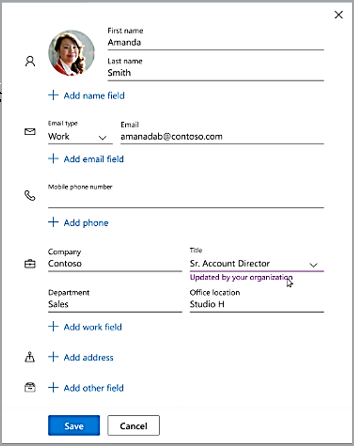
Vytváření, zobrazení a úpravy kontaktů
Nový kontakt se vám automaticky uloží do složky Kontakty a uvidíte ho také pod položkou Vaše kontakty. Pokud chcete nový kontakt uložit v jiné složce, vyberte ji před vytvořením kontaktu.
Přidání nového kontaktu úplně od začátku
- Přihlaste se k Outlooku na webu.
- Vyberte ikonu People v dolní části navigačního podokna.
- Na stránce People (Lidé) vyberte na panelu nástrojů možnost New contact (Nový kontakt).

- Zadejte podrobnosti o kontaktu. Pokud chcete ke kontaktu přidat další informace, například adresu a narozeniny, vyberte Přidat další.
- Vyberte Vytvořit.
Přidání kontaktu z karty profilu uživatele
Když kliknete na něčí jméno nebo obrázek v Outlooku nebo jiných aplikacích a službách Office, zobrazí se karta profilu s informacemi o dané osobě. Z karty profilu si je můžete uložit do vlastních kontaktů, například když budete chtít přidat poznámky nebo jiné informace.
Postup přidání kontaktu z e-mailové zprávy:
- V aplikaci Pošta otevřete e-mailovou zprávu v podokně čtení a potom vyberte jméno odesílatele nebo příjemce, kterého chcete přidat do kontaktů.
- Na kartě profilu, která se otevře, vyberte
 >Přidat do kontaktů.
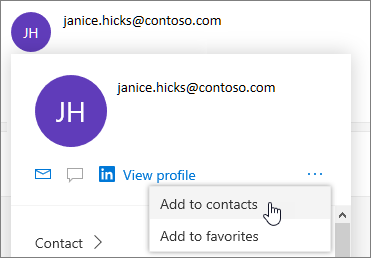
- Pokud chcete, přidejte další informace. Pokud chcete ke kontaktu přidat další informace, například adresu a narozeniny, vyberte Přidat další.
- Vyberte Vytvořit.
Poznámka
Kontakt se uloží do vaší výchozí složky Kontakty na stránce People (Lidé).
Přidání lidí z vaší organizace do uložených kontaktů
Pokud má vaše společnost nastavený adresář, budete moct zobrazit informace o svých kolezích, aniž byste je uložili jako kontakty. Můžete je vyhledat nebo vybrat jejich jméno nebo obrázek z e-mailové zprávy. Na jejich kartě profilu se zobrazí informace shromážděné z jiných systémů (adresář). Pokud chcete přidat další informace, například poznámky, můžete své kolegy uložit do vlastních kontaktů. Nový kontakt se automaticky propojí se stávajícím kontaktem v adresáři. Přidané informace uvidíte jenom vy.
Tyto nové kontakty se automaticky aktualizují.
Přidání kontaktu do oblíbených položek
Pokud chcete někoho přidat mezi oblíbené, vyberte kontakt a pak na panelu nástrojů zvolte Přidat k oblíbeným .
Tip:
Oblíbené kontakty s e-mailovou adresou se také zobrazí v navigačním podokně v Poště, aby se všechny jejich e-maily zobrazovaly na jednom místě.
Zobrazení a úpravy informací o kontaktech
Na stránce People (Lidé) vyberte kontakt v prostředním podokně, abyste si o něm mohli zobrazit nebo upravit informace. Prohlížíte si verzi karty profilu. Oddíly a karty se můžou lišit.
- Soubory: Poslední soubory, které s vámi kontakt sdílel.
- Konverzace: Poslední e-mailové zprávy, přílohy e-mailů a chaty v Teams mezi vámi a kontaktem.
- LinkedIn: Pokud má kontakt veřejný profil LinkedIn se stejným e-mailem, který jste u tohoto kontaktu uložili, zobrazí se na tomto místě informace z LinkedInu.
- Organizace: Pokud kontakt patří do vaší organizace, uvidíte také organizační diagram.
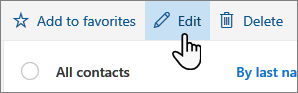
Pokud chcete kontakt upravit, vyberte Upravit kontakt vedle Kontaktních údajů nebo vyberte Upravit na panelu nástrojů.
Přidání fotky ke kontaktům
Na stránce Lidé vyberte kontakt.
Vyberte ikonu kamery.

Vyberte Nahrát novou fotku, zvolte soubor, který chcete použít, a pak zvolte Otevřít , abyste ho mohli nahrát.
Pokud chcete změnit umístění fotky, klikněte do kroužku a přetáhněte ukazatel. Pokud chcete zobrazení přiblížit nebo oddálit, použijte posuvník pod fotkou.
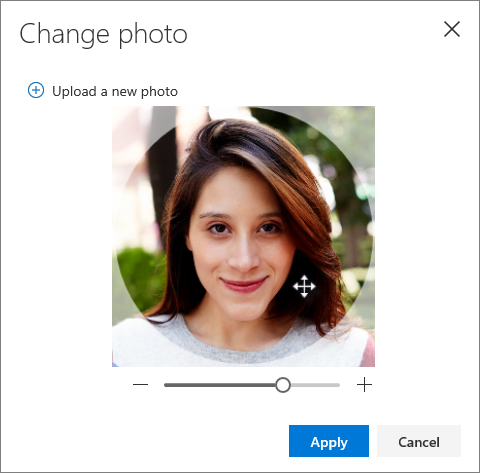
Vyberte Použít> hotovo.
Změna způsobu zobrazení a řazení kontaktů
Pokud chcete změnit způsob zobrazení jmen kontaktů, vyberte Nastavení a pak Zobrazit kontakty podle>jména nebo příjmení.
Pokud chcete kontakty seřadit, použijte nabídku řazení v horní části seznamu. Vyberte například možnost Seřadit podle>příjmení.
Odstranění kontaktu
- Vyberte jeden nebo více kontaktů a pak vyberte Odstranit.
- Výběrem možnosti Odstranit potvrďte akci.
Vytváření, zobrazení a úpravy seznamů kontaktů
Seznam kontaktů je kolekce e-mailových adres a hodí se k posílání e-mailů skupině lidí. Seznamům kontaktů se někdy říká distribuční seznamy.
Vytvořte třeba seznam kontaktů s názvem Můj čtenářský klub a přidejte do něj všechny členy vašeho čtenářského klubu. Když budete chtít poslat e-mailovou zprávu všem členům klubu, stačí do řádku Komu v e-mailu zadat Můj čtenářský klub.
Vytvoření seznamu kontaktů
Poznámka
Seznamy kontaktů se standardně vytvářejí ve výchozí složce Kontakty a můžete je také zobrazit v části Vaše seznamy kontaktů. Pokud chcete seznam kontaktů uložit do jiné složky, vyberte složku, než vyberete Nový seznam kontaktů. Seznamy kontaktů nelze po vytvoření přesouvat z jedné složky do druhé.
- Na stránce People (Lidé) vyberte na panelu nástrojů symbol ˅ vedle položky New contact (Nový kontakt) a potom vyberte New contact list (Nový seznam kontaktů).

- Zadejte název seznamu a potom přidejte jména nebo e-mailové adresy.
- Vyberte Vytvořit.
Přidání dalších lidí do seznamu kontaktů
- Na stránce People (Lidé) vyberte v navigačním podokně Vaše seznamy kontaktů nebo vyhledejte název seznamu kontaktů.
- Vyberte seznam kontaktů a pak vyberte Upravit.
- Zadejte jména nebo e-mailové adresy.
- Vyberte Uložit.
Odebrání osob ze seznamu kontaktů
- Na stránce People (Lidé) vyberte v navigačním podokně Vaše seznamy kontaktů nebo vyhledejte název seznamu kontaktů.
- Vyberte seznam kontaktů a pak Upravit.
- Vyberte x u jména nebo e-mailové adresy, které chcete odebrat.
- Vyberte Uložit.
Poznámka
Funkce a informace v této příručce platí pro aplikaci Outlook na webu, která je dostupná prostřednictvím Microsoftu 365.