
Outlook.com umožňuje zobrazit několik kalendářů současně. Kalendáře můžou být kombinací vašeho výchozího kalendáře, kalendářů, které jste vytvořili, a kalendářů, ke kterým jste se připojili.
Přidání kalendáře
Můžete přidat několik typů kalendářů. Další informace najdete v tématu Přidání kalendáře do Outlook.com .
Vytvoření skupiny kalendářů
Ve výchozím nastavení existuje jedna skupina kalendářů s názvem Moje kalendáře. Pomocí místní nabídky můžete vytvořit další skupiny.
- V navigačním podokně kalendáře klikněte pravým tlačítkem na Moje kalendáře a pak vyberte Nová skupina kalendářů.

- Zadejte název nové skupiny kalendářů a stiskněte klávesu Enter.
Když na existující skupinu kalendářů kliknete pravým tlačítkem, můžete ve skupině vytvořit nebo otevřít nový kalendář nebo můžete skupinu přejmenovat nebo odstranit.
Poznámka
Přejmenovat nebo odstranit můžete jenom skupiny kalendářů, které jste vytvořili. Kalendáře se mezi skupinami kalendářů nedají přesouvat.
Správa několika kalendářů
Přidání kalendářů do zobrazení kalendáře nebo jejich odebrání
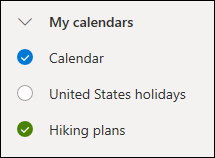
- Pokud chcete kalendář do zobrazení kalendáře přidat nebo ho z něj odebrat, zaškrtněte v navigačním podokně kalendáře políčko vedle příslušného kalendáře nebo zrušte jeho zaškrtnutí. Když zrušíte zaškrtnutí vedle kalendáře, odebere se jenom ze zobrazení, neodebere se kalendář z vašeho účtu.
Další možnosti
- Kalendáře, které vlastníte, můžete přejmenovat, odstranit nebo sdílet, aktualizovat u nich oprávnění nebo změnit barvu a symbol. Vyberte kalendář a kliknutím pravým tlačítkem otevřete nabídku.
- Pokud jste si do zobrazení kalendáře přidali kalendář, který patří někomu jinému, můžete kliknout pravým tlačítkem a tento kalendář přejmenovat nebo odebrat, změnit jeho barvu nebo symbol. Pokud odeberete kalendář, který patří někomu jinému, odebere se jenom z vašeho účtu, neodstraní se.
Zobrazení několika kalendářů současně
- Do svého účtu si můžete přidat a zobrazit tolik kalendářů, kolik chcete. Podle barvy každého kalendáře poznáte, které položky patří do kterého kalendáře.
- Ve sloučeném zobrazení můžete vidět všechny kalendáře najednou. V rozděleném zobrazení se budete nejspíš muset vodorovně posunout, abyste je všechny uviděli.
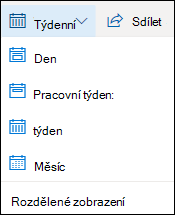
- Zobrazení Den, Týden nebo Pracovní týden můžete vidět ve sloučeném nebo rozděleném zobrazení. Rozdělené zobrazení se dá zapnout nebo vypnout pomocí přepínače ve výběru zobrazení kalendáře v horní části okna kalendáře.
Zvolení kalendáře, ve kterém se má vytvořit nová událost
Pokud vlastníte několik kalendářů, můžete zvolit kalendář, ve kterém se má událost vytvořit – tak, že ho vyberete z rozevíracího seznamu v okně nové události.
Přesouvání událostí do jiných kalendářů
Událost můžete přesunout do jiného kalendáře.
- Klikněte pravým tlačítkem na událost, kterou chcete přesunout, a vyberte Otevřít.
- V okně události vyberte název kalendáře a z rozevírací nabídky zvolte jiný kalendář.
- Vyberte Uložit.
Změna uspořádání kalendářů
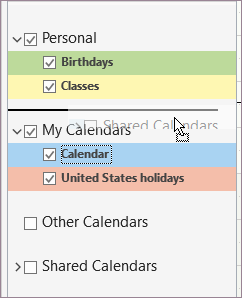
Můžete rychle změnit pořadí kalendářů uvedených v rámci skupiny, změnit pořadí skupin nebo přesouvat kalendáře z jedné skupiny do druhé.
Přetažením kalendáře nahoru nebo dolů v rámci skupiny můžete změnit jeho místo v seznamu.
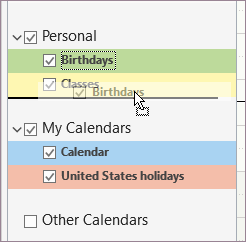
Přetáhněte kalendář z jedné skupiny do druhé.
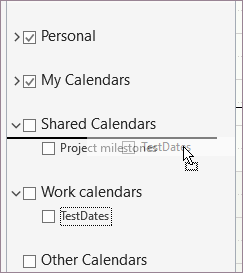
Přetažením skupiny kalendářů nahoru nebo dolů v podokně můžete změnit její umístění.
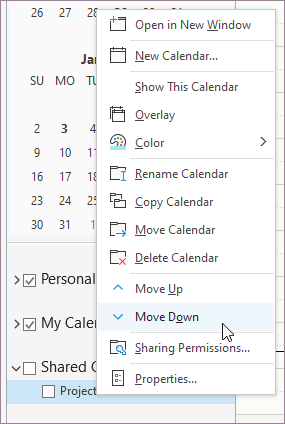
Klikněte na kalendář pravým tlačítkem myši a z kontextové nabídky zvolte Přesunout nahoru nebo Přesunout dolů.
Potřebujete další pomoc?

|
Pokud chcete získat podporu v Outlook.com, klepněte nebo klikněte sem nebo vyberte Nápověda na řádku nabídek a zadejte svůj dotaz. Pokud samoobslužná nápověda váš problém nevyřeší, posuňte se dolů na Stále potřebujete pomoc? a vyberte Ano. Pokud výše uvedené kroky nefungují nebo se nemůžete přihlásit, klepněte nebo klikněte sem. |
|---|---|

|
Další pomoc s účtem Microsoft a předplatnými najdete v nápovědě k účtu & fakturaci. |

|
Pokud chcete získat nápovědu a řešit potíže s jinými produkty a službami Microsoftu, zadejte svůj problém sem. |

|
Posílejte otázky, sledujte diskuze a sdílejte své znalosti v komunitě Outlook.com. |