
Outlook na webu umožňuje zobrazit několik kalendářů současně. Kalendáře můžou být jenom vaše nebo to může být kombinace vašich kalendářů a kalendářů dalších lidí ve vaší organizaci i mimo ni. Informace o tom, jak kalendáře sdílet a jak do svého zobrazení přidat kalendáře, které nejsou vaše, najdete v článku Sdílení kalendáře v Outlooku na webu.
Poznámka
Přihlaste se k aplikaci Outlook na webu pomocí pracovního nebo školního účtu Microsoft 365.
Poznámka
Pokud pokyny neodpovídají tomu, co vidíte, je možné, že používáte starší verzi aplikace Outlook na webu. Přečtěte si pokyny pro klasickou verzi Outlooku na webu.
Přidání kalendáře v aplikaci Outlook na webu
Můžete přidat několik typů kalendářů. Další informace najdete v tématech Přidání kalendáře do Outlook.com Outlook na webu a Import nebo odběr kalendáře v Outlook na webu.
Vytvoření skupiny kalendářů v Outlook na webu
Ve výchozím nastavení uvidíte v navigačním podokně kalendáře tři skupiny: Kalendáře, Jiné kalendáře a Kalendáře uživatelů. Pomocí místní nabídky můžete vytvořit další skupiny.
- V navigačním podokně kalendáře vyberte
 možnosti a pak vyberte Nová skupina kalendářů.

- Zadejte název nové skupiny kalendářů a stiskněte klávesu Enter.
Vybertemožnosti existující skupinu kalendářů, vytvořte novou skupinu kalendářů nebo skupinu přejmenujte nebo odstraňte.
Poznámka
Přejmenovat nebo odstranit můžete jenom skupiny kalendářů, které jste vytvořili. Pokud chcete kalendář přesouvat mezi skupinami kalendářů, vyberte možnosti, zvolte Přesunout do> a vyberte jinou skupinu.
Správa více kalendářů v aplikaci Outlook na webu
Přidání kalendářů do zobrazení kalendáře nebo jejich odebrání
- Pokud chcete kalendář do zobrazení kalendáře přidat nebo ho z něj odebrat, zaškrtněte v navigačním podokně kalendáře políčko vedle příslušného kalendáře nebo zrušte jeho zaškrtnutí. Zrušením zaškrtnutí vedle kalendáře ho jenom odeberete ze zobrazení. Kalendář se neodebere z vašeho účtu.
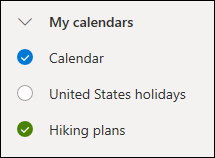
Další možnosti
- Kalendáře, které vlastníte, můžete přejmenovat, odstranit nebo sdílet, aktualizovat u nich oprávnění nebo změnit barvu a symbol. Stačí vybrat možnosti vedle jednoho z vašich kalendářů.
- Pokud jste si do zobrazení kalendáře přidali kalendář, který patří někomu jinému, vyberte možnosti a zobrazte jenom tento kalendář, odeberte ho, změňte jeho barvu nebo ho přesunete. Pokud odeberete kalendář, který patří někomu jinému, odebere se jenom z vašeho účtu. Neodstraní se.
Zobrazení několika kalendářů současně v aplikaci Outlook na webu
- Do svého účtu si můžete přidat a zobrazit tolik kalendářů, kolik chcete. Podle barvy každého kalendáře poznáte, které položky patří do kterého kalendáře.
- Ve sloučeném zobrazení můžete vidět všechny kalendáře najednou. V rozděleném zobrazení se budete nejspíš muset vodorovně posunout, abyste je všechny uviděli.
- Zobrazení Den, Týden nebo Pracovní týden můžete vidět ve sloučeném nebo rozděleném zobrazení. Rozdělené zobrazení se dá zapnout nebo vypnout pomocí přepínače ve výběru zobrazení kalendáře v horní části okna kalendáře.

Volba kalendáře, ve kterém se má vytvořit nová událost pro Outlook na webu
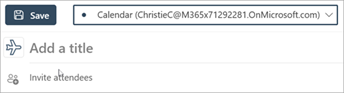
Pokud vlastníte několik kalendářů, můžete zvolit kalendář, ve kterém se má událost vytvořit – tak, že ho vyberete z rozevíracího seznamu v okně nové události.
Přesunutí událostí do jiných kalendářů v aplikaci Outlook na webu
Událost můžete přesunout do jiného kalendáře.
- Klikněte pravým tlačítkem na událost, kterou chcete přesunout, a vyberte Upravit.
- V dolní části popisu události vyberte Další podrobnosti.
- V okně události vyberte název kalendáře a z rozevírací nabídky zvolte jiný kalendář.

- Vyberte Uložit.
Pokyny pro klasickou verzi Outlooku na webu
Přidání kalendáře v klasické Outlook na webu
Když budete potřebovat do svého účtu přidat další kalendáře, můžete to udělat pomocí místní nabídky (nabídky zobrazené po kliknutí pravým tlačítkem). Můžete chtít třeba vytvořit zvláštní kalendář pro termíny projektu nebo pro rozvrh sportovního týmu.
Pokud nebudete vytvářet velký počet kalendářů, vhodné místo pro vytvoření kalendáře je složka Vaše kalendáře. Jestli počítáte s tím, že budete vytvářet hodně kalendářů, můžete vytvořit skupiny, do kterých můžete kalendáře uspořádat. Přečtěte si část Vytvoření skupiny kalendářů.
Vytvoření kalendáře ve složce Vaše kalendáře
V navigačním podokně kalendáře vyberte vedle položky Vaše kalendáře
 .
.Do pole Název kalendáře zadejte název, který chcete dát novému kalendáři, a stiskněte klávesu Enter.
Tip:
Ve složce Jiné kalendáře můžete vytvořit kalendář stejným způsobem jako ve složce Vaše kalendáře. Zvolte vedle možnosti Další kalendáře, do pole Calendar název zadejte název nového kalendáře a stiskněte klávesu Enter.
Přidání kalendáře z adresáře vaší organizace
- V kalendáři přejděte na panel nástrojů a vyberte Přidat kalendář>z adresáře.
- Do pole Z adresáře zadejte název kalendáře, který chcete přidat. Outlook na webu automaticky najde odpovídající položky v adresáři organizace.
- Zvolte kalendář, který chcete přidat, a vyberte Otevřít.
Přidání kalendáře z internetu
Pokud chcete získat informace o otevření kalendáře z internetu, přečtěte si článek o importu nebo odběru kalendáře v Outlooku na webu.
Poznámka
Přidat můžete pokaždé jenom jeden kalendář. Opakujte tento postup pro každý kalendář, který chcete přidat.
Vytvoření skupiny kalendářů v klasické Outlook na webu
Ve výchozím nastavení uvidíte v navigačním podokně kalendáře dvě skupiny: Vaše kalendáře a Jiné kalendáře. Pomocí místní nabídky můžete vytvořit další skupiny.
Než vytvoříte novou skupinu kalendářů, je dobré si projít existující skupiny, abyste měli jistotu, že nevytvoříte skupinu s duplicitním názvem.
- V navigačním podokně kalendáře klikněte pravým tlačítkem (pokud používáte dotykové zařízení, klepněte a podržte) a pak vyberte možnost Nová skupina kalendářů.
- Zadejte název nové skupiny a stiskněte klávesu Enter.
Když na existující skupinu kliknete pravým tlačítkem, můžete ve skupině vytvořit nebo otevřít nový kalendář nebo můžete skupinu přejmenovat nebo odstranit.
Poznámka
Kalendáře se mezi skupinami nedají přesouvat.
Správa více kalendářů v klasické Outlook na webu
- Zobrazení kalendáře. Kalendář můžete do zobrazení kalendáře přidat nebo z něj odebrat tak, že zvolíte
 . Jednoduše najeďte nebo ukažte na kalendář v horní části okna kalendáře a se zapne nebo vypne.
 - Další možnosti. Kalendáře, které vlastníte, můžete přejmenovat, odstranit nebo sdílet, aktualizovat u nich oprávnění nebo změnit barvu a symbol. Vyberte kalendář a kliknutím pravým tlačítkem (nebo klepnutím a podržením – pokud používáte dotykové zařízení) otevřete nabídku.
- Pokud jste si do zobrazení kalendáře přidali kalendář, který patří někomu jinému, můžete kliknout pravým tlačítkem a tento kalendář přejmenovat nebo odebrat, změnit jeho barvu nebo symbol. Pokud kalendář patřící někomu jinému odeberete, kalendář tím neodstraníte.
Zobrazení více kalendářů současně v klasické Outlook na webu
- Do svého účtu si můžete přidat tolik kalendářů, kolik chcete, ale zobrazit jich najednou nemůžete víc než 10. Pokud používáte zobrazení Týden, Pracovní týden nebo Měsíc a zapnuli jste víc než jeden kalendář, sloučí se kalendáře do jednoho zobrazení. Podle barvy každého kalendáře poznáte, které položky patří do kterého kalendáře. Také barva pozadí hodin mimo pracovní dobu se změní tak, aby odpovídala aktivnímu kalendáři.
- Pokud používáte zobrazení Den, můžete Calendar v pravém horním rohu okna kalendáře rozhodnout, jakým způsobem se bude zobrazovat více kalendářů, pouze v případě Calendar, že je v
 , nebo
  . Když zvolíte možnost Sloučit, zobrazí se všechny otevřené kalendáře ve svislém formátu, když zvolíte možnost Rozdělit, zobrazí se vedle sebe.
 - Když máte zobrazených několik kalendářů, můžete změnit, který z nich je aktivní – tak, že ho vyberete v horní části okna kalendáře.
Vytváření položek v různých kalendářích v klasické Outlook na webu
Novou položku můžete do aktivního kalendáře, který vlastníte, přidat dvěma způsoby:
- Ukažte na den v kalendáři, klikněte na něj pravým tlačítkem, zvolte Nová a vyplňte dialogové okno Podrobnosti.
- V aplikaci Calendar zvolte šipku dolů,
 >dolůUdálost Calendar, přidejte podrobnosti o události a vyberte Uložit.
Položku můžete přesunout do jiného kalendáře. Tady je postup:
- Vyberte položku, kterou chcete přesunout, klikněte na ni pravým tlačítkem a vyberte Otevřít.
- Vyberte Další možnosti>Uložit do kalendáře, v rozevíracím seznamu zvolte nový kalendář a pak vyberte Uložit
 .
.
Poznámka
Když položku přesunete z jednoho kalendáře do jiného, bude se dál zobrazovat v kalendáři, ze kterého jste ji přesunuli. Položka, která se zobrazuje v původním kalendáři, je zvýrazněná barvou kalendáře, do kterého byla přesunuta. V původním kalendáři můžete na položku poklikat a upravit ji nebo odstranit.