

Opakovaně používejte práci v aplikaci Microsoft Planner zkopírováním, vyjmutím, vložením nebo přesunutím úkolů. Můžete zkopírovat, vyjmout a vložit jeden nebo více úkolů nebo přesunout jeden úkol.
Poznámka
Tento článek platí pro plány Microsoft Planner Basic.
Pomocí kopírování, vyjmutí, vložení a přesunutí můžete:
- Opakovaně používejte úkoly v rámci stejného plánu.
- Zkopírujte úkoly do jiného plánu.
- Přesunout úkoly do jiného kontejneru nebo plánu
- Můžete použít klávesové zkratky jako Ctrl+C, Ctrl+X a Ctrl+V.
- Zkopírujte informace o úkolech do jiných aplikací, například Microsoft Excel.
Poznámka
Během aktualizace Planneru není dočasně dostupné přesouvání úkolů mezi plány v různých verzích. Viz Proč nelze úkol přesunout do jiného plánu.
Kopírovat, vyjímat a vkládat úkoly můžete ze zobrazení Mřížka, Cíle a Časová osa:
- Zkopírujte a vložte úkoly v rámci stejného plánu nebo do jiného plánu.
- Vyjmutí a vložení úkolů jenom v rámci stejného plánu Pokud chcete přesunout úkoly do jiného plánu, použijte příkaz Přesunout úkol.
Vyberte nejlepší akci
| Požadovaná akce | Kopírování a vkládání | Vyjmutí a vložení: | Přesunout |
|---|---|---|---|
| Vytvoření kopie ve stejném plánu | Ano | Ne | Ne |
| Vytvoření kopie v jiném plánu | Ano | Ne | Ne |
| Přesunutí úkolu ve stejném plánu | Ne | Ano | Ano |
| Přesunutí úkolu do jiného plánu | Ne | Ne | Ano |
Výběr úkolů
Dřív než začnete kopírovat, vyjímat, přesouvat nebo používat klávesové zkratky, vyberte řádky úkolů, se kterými chcete pracovat. Kopírování a vyjmutí podporuje jeden nebo více vybraných úkolů. Přesunutí úkolu podporuje jeden vybraný úkol.
Vyberte úkoly ze zobrazení Mřížka, Cíle a Časová osa.
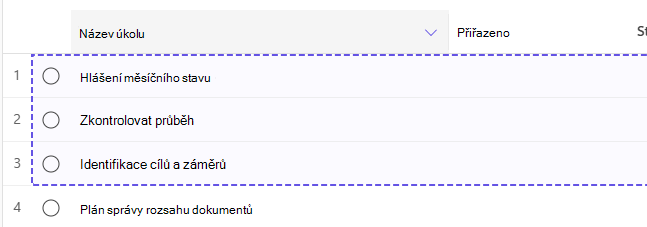
Výběr jednoho nebo více úkolů:
- Najeďte myší na řádek úkolu.
- Vyberte šestitečkový úchyt vlevo od názvu úkolu.
- Chcete-li provést akci, která podporuje více úkolů, vyberte další řádky úkolů.
Poznámka
Klávesové zkratky jako Ctrl+C a Ctrl+X fungují jenom v případě, že je vybraný jeden nebo více řádků úkolu.

Kopírování úkolů
Planner nabízí dva způsoby, jak kopírovat úkoly:
- Pomocí příkazů Kopírovat a Vložit můžete zkopírovat jeden nebo víc vybraných úkolů.
- Pomocí Možností kopírování můžete zkopírovat jeden úkol a zvolit, která volitelná pole chcete zahrnout.
Co se při kopírování úkolů zkopíruje
Tabulka se vztahuje na obě metody kopírování: kopírování a vkládání a možnosti kopírování. Pracovní postup kopírování a vkládání používá výchozí chování uvedené níže, zatímco možnosti kopírování umožňují vyloučit podporovaná volitelná pole.
| Informace o úkolu | Stejný plán | Jiný plán, stejná skupina | Jiný plán, jiná skupina |
|---|---|---|---|
| Kalendářní data | Zkopírováno | Zkopírováno | Zkopírováno |
| Cíle | Zkopírováno | Nekopírováno | Nekopírováno |
| Štítky | Zkopírováno | Nekopírováno | Nekopírováno |
| Pověřené osoby | Zkopírováno | Zkopírováno | Přiřazení zůstávají jenom členové cílového plánu |
| Přílohy a propojené soubory | Zkopírováno | Zkopírováno | Členové cílového plánu nemusí mít přístup k propojeným souborům |
| Komentáře | Nekopírováno | Nekopírováno | Nekopírováno |
| Chat úkolů | Nekopírováno | Nekopírováno | Nekopírováno |
| Obsah vygenerovaný umělou inteligencí | Nekopírováno | Nekopírováno | Nekopírováno |
Zkopírování a vložení jednoho nebo více úkolů
Zkopírování a vložení jednoho nebo víc úkolů:
- Vyberte jeden nebo více úkolů.
- Vyberte Kopírovat nebo stiskněte kombinaci kláves Ctrl+C.
- Přejděte do umístění, kam chcete zkopírované úkoly vložit.
- Vyberte Vložit nebo stiskněte kombinaci kláves Ctrl+V.
Planner vytvoří kopie vybraných úkolů v cílovém umístění.
Kopírování úkolu pomocí možností kopírování
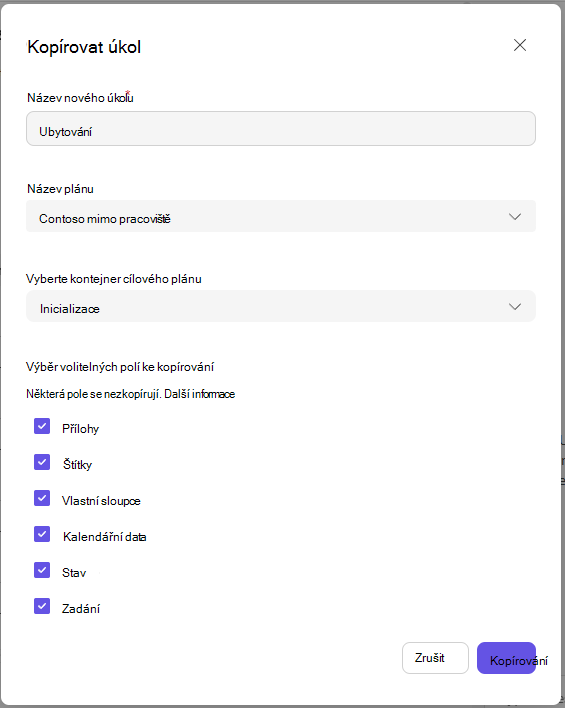
Pomocí Možností kopírování můžete zkopírovat jeden úkol a zvolit, která volitelná pole chcete zahrnout.
Zvolte, co chcete kopírovat, pomocí možnosti kopírování
Zadejte nebo aktualizujte název nového úkolu. Ve výchozím nastavení jsou vybraná podporovaná volitelná pole. Zrušte zaškrtnutí polí, která nechcete zahrnout:
- Přílohy
- Štítky
- Vlastní sloupce
- Kalendářní data
- Stav
- Zadání
Možnosti kopírování můžete otevřít z nabídek úkolů nebo podrobností úkolů.
Kopírování úkolu s možnostmi kopírování:
- Výběr nebo otevření jednoho úkolu
- V části Další možnosti otevřeteMožnosti kopírování (...).
- Vyberte cílový plán.
- Vyberte cílový kontejner.
- Zvolte, které podrobnosti úkolu chcete zahrnout.
- Vyberte Kopírovat.
Původní úkoly zůstanou ve zdrojovém plánu.
Vyjmutí a vložení úkolů
Příkaz Vyjmout odebere úkoly z jejich aktuálního umístění a umístí je do schránky, aby je bylo možné vložit jinam ve stejném plánu.
Vyjmutí a vložení jednoho nebo více úkolů
- Vyberte jeden nebo více úkolů.
- Stiskněte kombinaci kláves Ctrl+X.
- Přejděte do umístění, kam chcete úkoly přesunout.
- Vyberte Vložit nebo stiskněte kombinaci kláves Ctrl+V.
Vybrané úkoly se přesunou do nového umístění v rámci stejného plánu.
Poznámka
Pokud chcete úkol přesunout do jiného plánu, použijte příkaz Přesunout úkol.
Přesunutí úkolů
Přesunout úkol do jiného kontejneru nebo plánu To, co se během úkolu přesune, závisí na tom, jestli je cíl ve stejném plánu, v jiném plánu ve stejné skupině nebo v jiné skupině.
Proč nelze přesunout úkol do jiného plánu?
Aktualizujeme plány na novou verzi Planneru. Plány se můžou aktualizovat v různých časech, takže jeden plán mohl být aktualizován, zatímco jiný ne.
Během tohoto přechodu dočasně nemůžete přesouvat úkoly mezi plány v různých verzích. Pokud se o to pokusíte, Planner zobrazí zprávu s vysvětlením, že jeden z plánů ještě není aktualizovaný. Po aktualizaci obou plánů budete moct úkoly mezi těmito plány přesouvat.
Plány se aktualizují automaticky. Od vás ani od vašeho správce se nevyžaduje žádná akce.
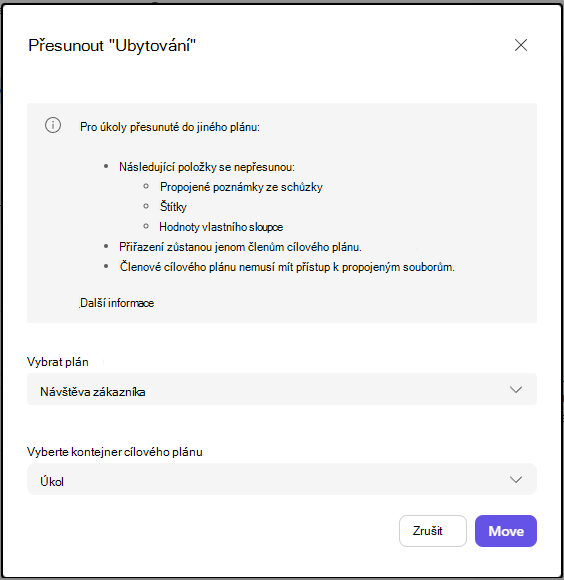
Přesunutí úkolu
- Vyberte úkol.
- Vyberte Přesunout úkol.
- Pokud chcete úkol přesunout do jiného plánu, vyberte cílový plán.
- Vyberte cílový kontejner.
- Vyberte Přesunout.
Pokud vyberete jiný plán, úkol se přesune do vybraného kontejneru v cílovém plánu.
Co se stane při přesunutí úkolu
Hodnoty kalendářních dat, chat úkolů a obsah vygenerovaný umělou inteligencí se zachovají ve všech scénářích přesunutí.
| Informace o úkolu | Stejný plán | Jiný plán, stejná skupina | Jiný plán, jiná skupina |
|---|---|---|---|
| Komentáře | Ponecháno | Ponecháno | Odebráno |
| Cíle | Ponecháno | Odebráno | Odebráno |
| Štítky | Ponecháno | Odebráno | Odebráno |
| Hodnoty vlastního sloupce | Ponecháno | Odebráno | Odebráno |
| Propojené poznámky ze schůzky | Ponecháno | Odebráno | Odebráno |
| Pověřené osoby | Ponecháno | Ponecháno | Přiřazení zůstávají jenom členové cílového plánu |
| Přílohy a propojené soubory | Ponecháno | Ponecháno | Členové cílového plánu nemusí mít přístup k propojeným souborům |
Kopírování informací o úkolech do jiných aplikací
Zkopírované informace o úkolech můžete vložit do podporovaných aplikací, jako je Microsoft Excel.
Pomocí tohoto postupu:
- Export informací o úkolech pro vytváření sestav
- Sdílejte podrobnosti o úkolech mimo Planner.
- Vytvářet vlastní analytické nebo sledovací tabulky
Zobrazené informace závisejí na cílové aplikaci a na datech, která tato aplikace podporuje.
Klávesové zkratky
| Akce | Zkratka |
|---|---|
| Kopírování | Ctrl+C |
| Vyjmutí | Ctrl+X |
| Vložení | Ctrl+V |
Tyto klávesové zkratky fungují s jednotlivými úkoly a s více vybranými úkoly.
Omezení
- Počet úkolů, které můžete vložit najednou, je omezený.