

Planner nabízí flexibilní způsoby zobrazení, filtrování a seskupení plánu, abyste se mohli soustředit na důležité věci. Vyberte si zobrazení, které vyhovuje vaší práci, a pak ho vylepšete pomocí filtrů a seskupení.
Přepínání mezi zobrazeními v plánu
Každé zobrazení ukazuje stejné úkoly, které jsou uspořádané různými způsoby.
Zobrazení mřížky
Zobrazení mřížky zobrazuje úkoly ve strukturované tabulce. Je ideální pro prohlížení podrobností a rychlé aktualizace.
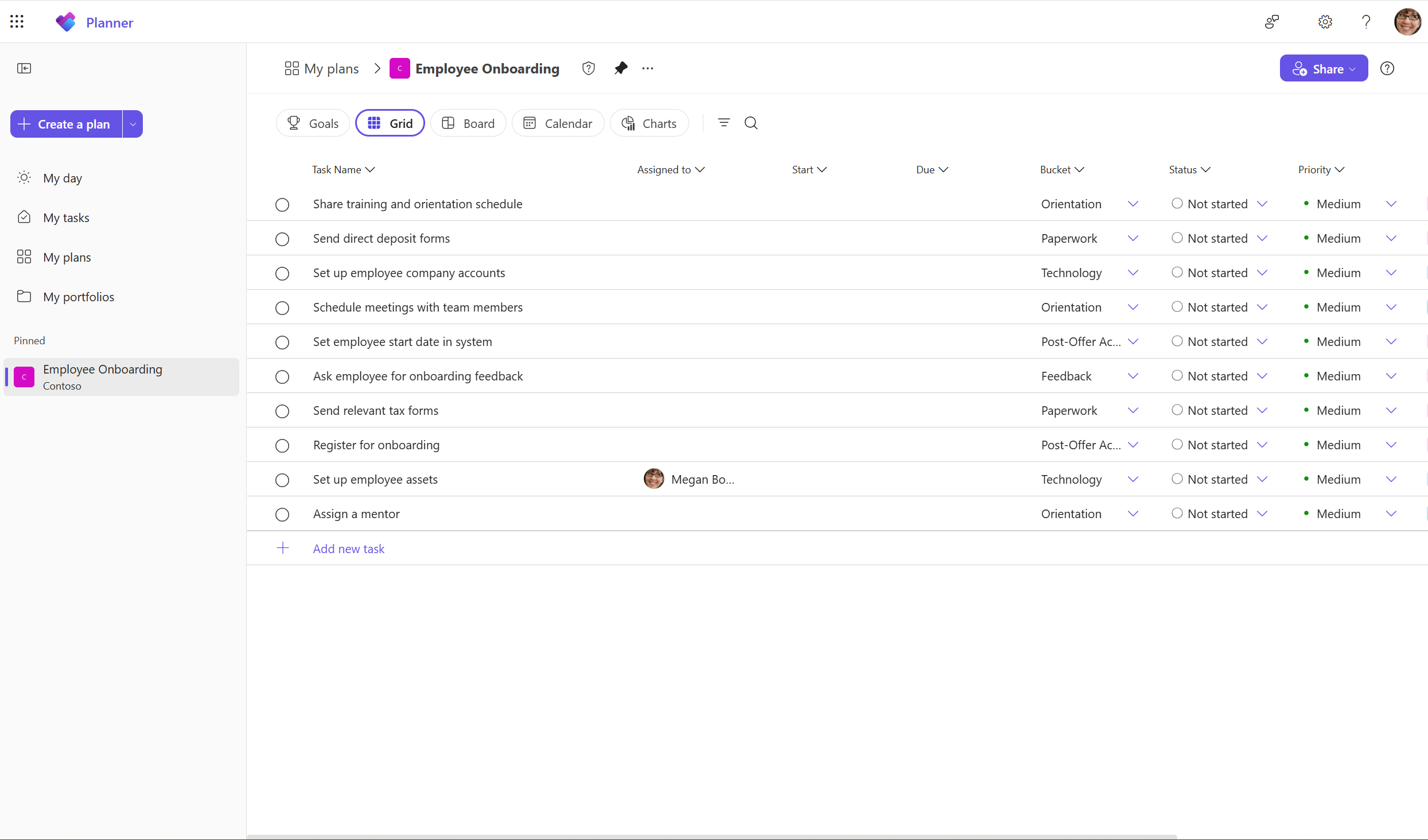
Zobrazení mřížky použijte, když chcete:
- Přehledné zobrazení úkolů, přiřazení a dat
- Rychlá úprava polí úkolů
- Řazení informací v rámci plánu
Tip:
V zobrazení mřížky můžete určit, které podrobnosti úkolu budou viditelné, skrytím sloupců a změnou jejich pořadí. Pokud si to chcete vyzkoušet, vyberte v rozevírací nabídce libovolného sloupce možnost Skrýt nebo přetažením libovolného sloupce změňte jeho pořadí.
Panel úkolů
Panel úkolů je uspořádaný do sloupců. Funguje dobře pro vizuální sledování průběhu.
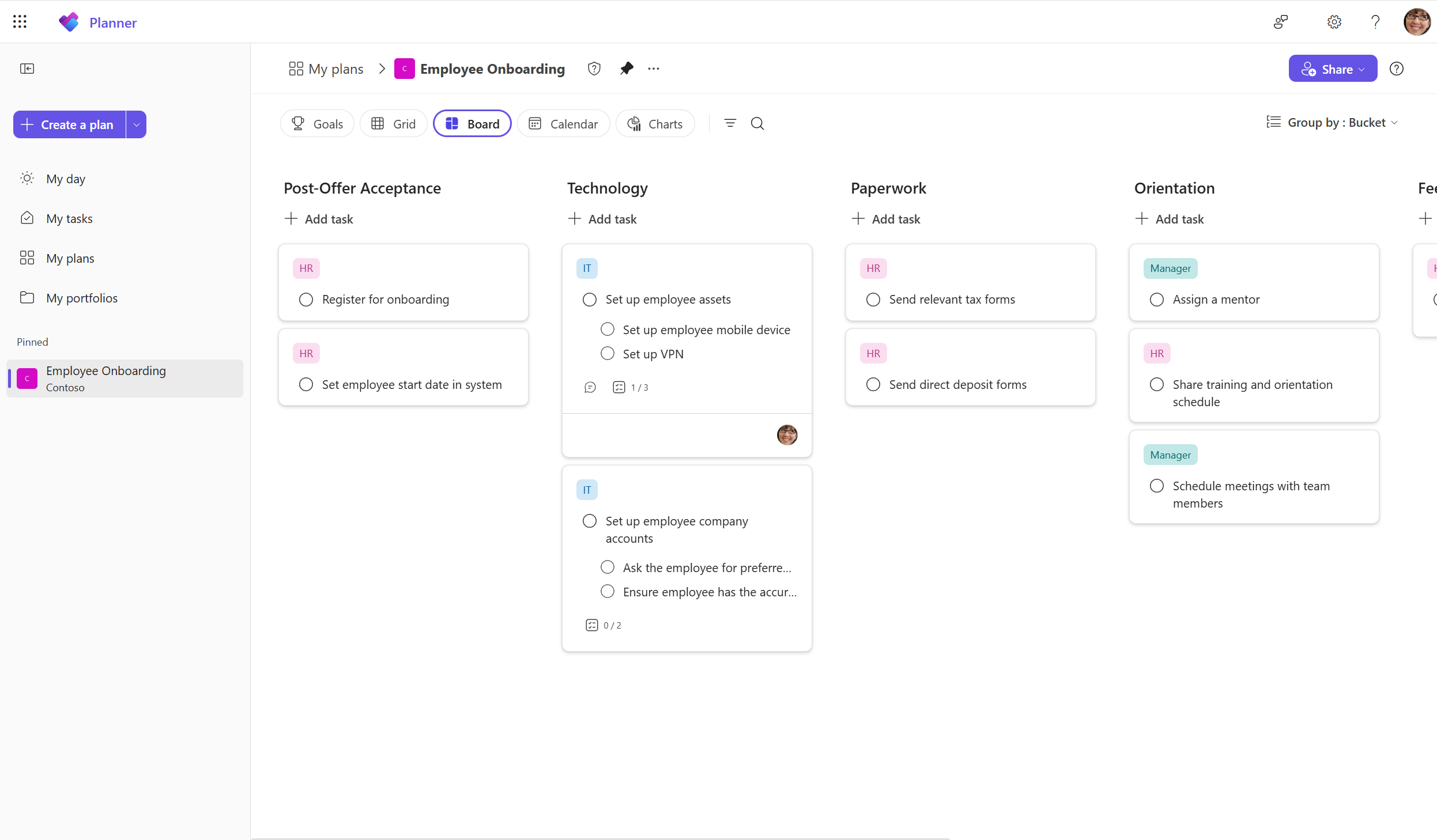
Zobrazení panelu použijte, když chcete:
- Seskupení úkolů podle stavu, kontejneru nebo jiného pole
- Přetažení úkolů mezi sloupci v průběhu práce
- Rychlé odhalení blokátorů a další akce
Zobrazení grafů
Zobrazení grafů promění váš plán na vizuální přehledy.
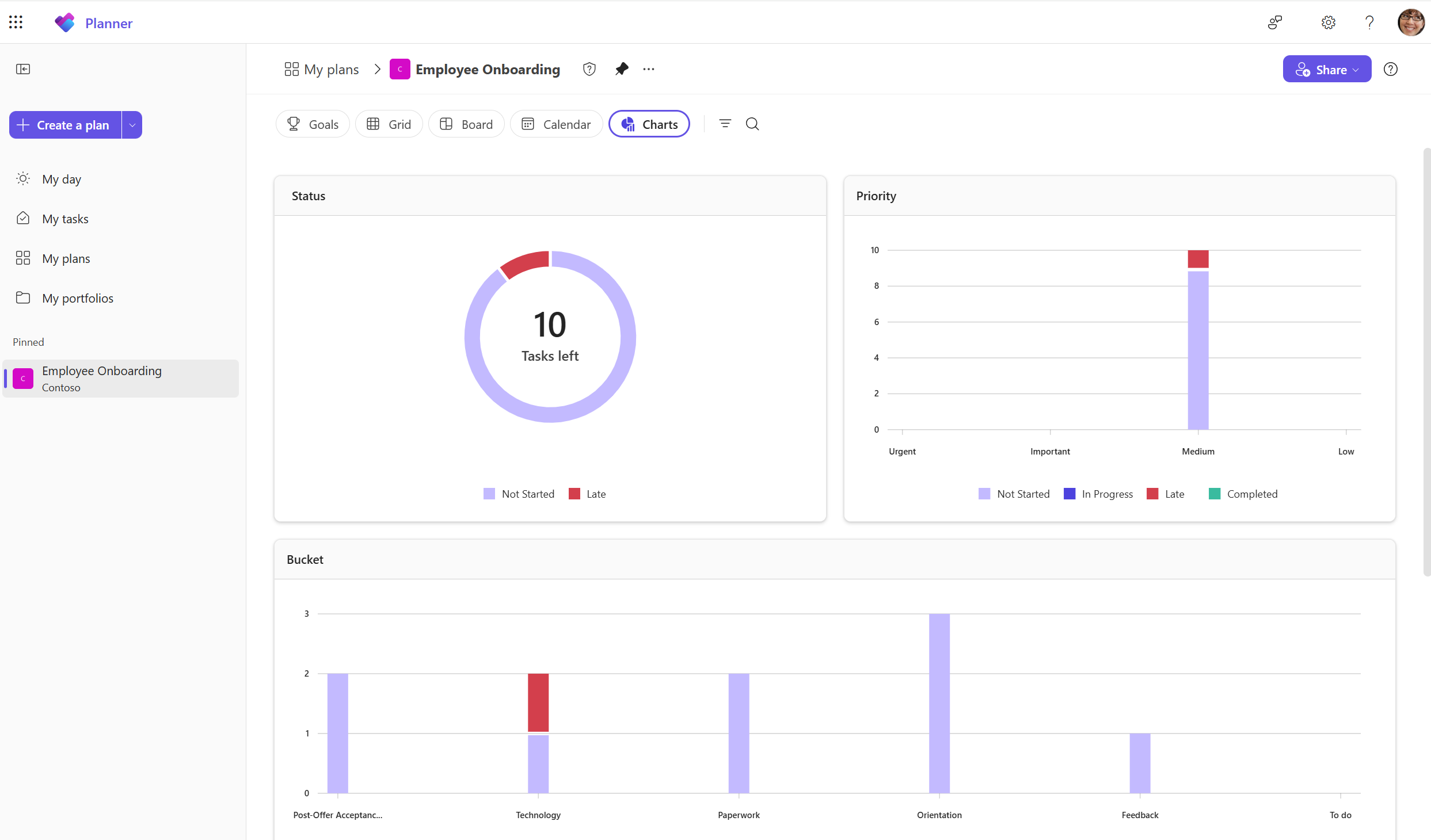
Zobrazení Grafy použijte, když chcete:
- Zobrazení rozdělení úkolů podle stavu, přiřazení nebo priority
- Rychlý přehled o pracovním vytížení týmu
- Sledování průběhu v rámci plánu bez otevírání úkolů
Zobrazení kalendáře
Zobrazení Calendar zobrazuje úkoly podle data.
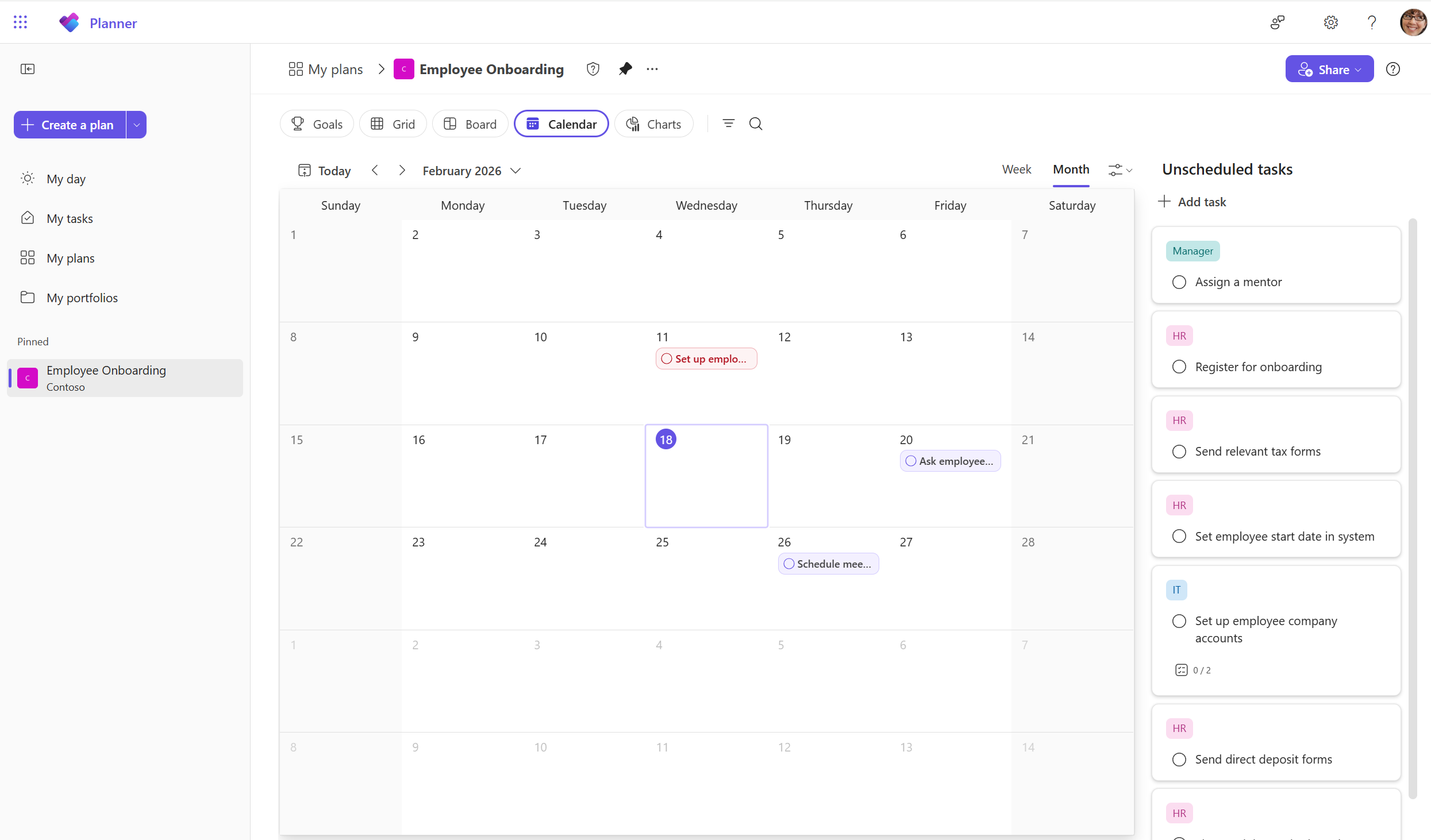
Zobrazení Calendar použijte, když chcete:
- Zobrazení nadcházející práce podle termínu splnění nebo data zahájení
- Identifikace rušných dnů a mezer
- Plánování práce na dny a týdny
Filtrování úkolů, abyste se mohli soustředit na práci
Pomocí filtrů můžete dočasně zúžit, co vidíte v libovolném zobrazení.
Úkoly můžete filtrovat podle atributů, jako jsou:
- Zadání
- Štítky
- Priorita
- Kontejner
- Cíle
- Stav
- Počáteční datum
- Datum splnění
- Datum dokončení
Poznámka
Filtry nezmění váš plán – změní jenom to, co je pro vás viditelné.
Seskupování úkolů podle vašich představ
Seskupení uspořádá úkoly do oddílů na základě sdíleného atributu.
Úkoly můžete seskupit podle:
- Přiřazeno
- Kontejner
- Štítky
- Počáteční datum
- Datum splnění
- Datum dokončení
- Priorita
- Stav
- Cíl
Poznámka
Seskupování funguje napříč zobrazením panelu a pomáhá vám organizovat práci, aniž byste museli vytvářet další kontejnery.