
Správa více plánů pomocí portfolií v Microsoft Planner
Portfolia v Microsoft Planner poskytují výkonný způsob, jak sledovat klíčové výsledky a milníky napříč několika plány. Pomocí portfolií v Planneru můžete monitorovat důležité podrobnosti o plánu, jako je procento dokončení a stav, a získat tak hlubší přehled o průběhu projektu. Protože jsou portfolia integrovaná přímo v aplikaci Planner, můžete bez problémů spravovat úkoly, plány a portfolia na jednom místě – ať už pracujete v Planneru pro web nebo v Microsoft Teams.
Abychom vám pomohli udržet si přehled a mít nad svými plány kontrolu díky jednotnému prostředí pro řízení projektů, tento průvodce vás provede následujícími postupy:
- Vytvoření portfolia v Planneru
- Přidání plánů do portfolia
- Vytvoření zobrazení roadmapy
- Sdílení portfolia pro bezproblémovou spolupráci
- Opětovné vytvoření existujícího plánu jako portfolia
Vytvoření portfolia v Planneru
Začněte tím, že otevřete Planner v Teams nebo přejdete na planner.cloud.microsoft a dostanete se k Planneru přímo z prohlížeče. Pokud máte Planner a Project Plan 3 nebo Planner a Project Plan 5 licenci, zobrazí se karta Moje portfolia v levém navigačním podokně přímo pod položkami Můj den, Moje úkoly a Moje plány.
Pak postupujte podle následujících kroků:
Vyberte kartu Moje portfolia a pak v pravém horním rohu vyberte tlačítko + Nové portfolio .
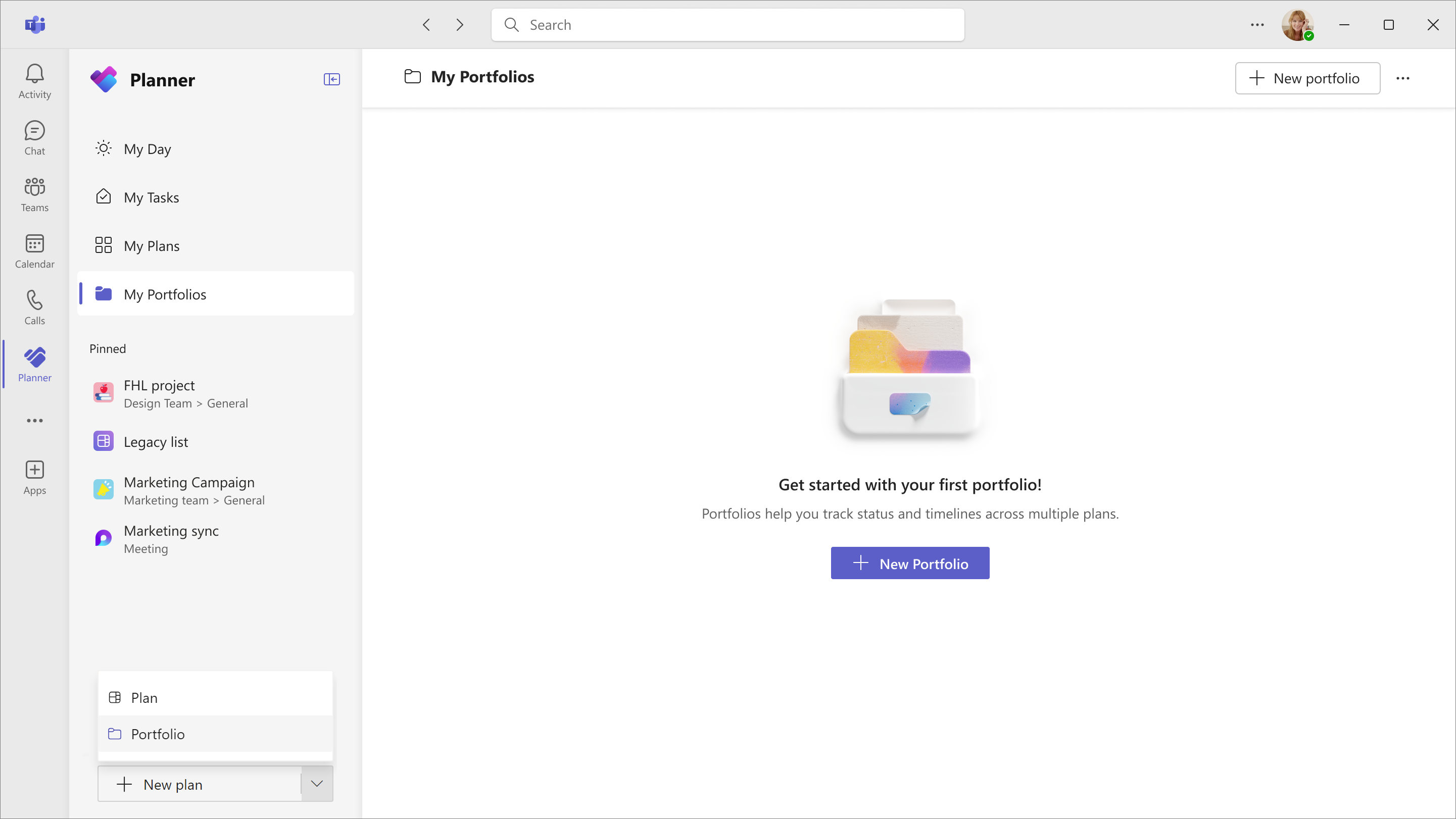
Zadejte smysluplný název portfolia.
Pokud chcete portfolio sdílet s existující skupinou, vyberte příslušnou skupinu z rozevíracího seznamu a pak vyberte Vytvořit.
Tip:
Případně můžete použít rozevírací nabídku vedle tlačítka + Nový plán v dolní části levého navigačního podokna a vybrat Portfolio.
Po vytvoření portfolia můžete začít efektivně přidávat plány a sledovat průběh.
Přidání plánů do portfolia
Pokud chcete do portfolia přidat plány, postupujte následovně:
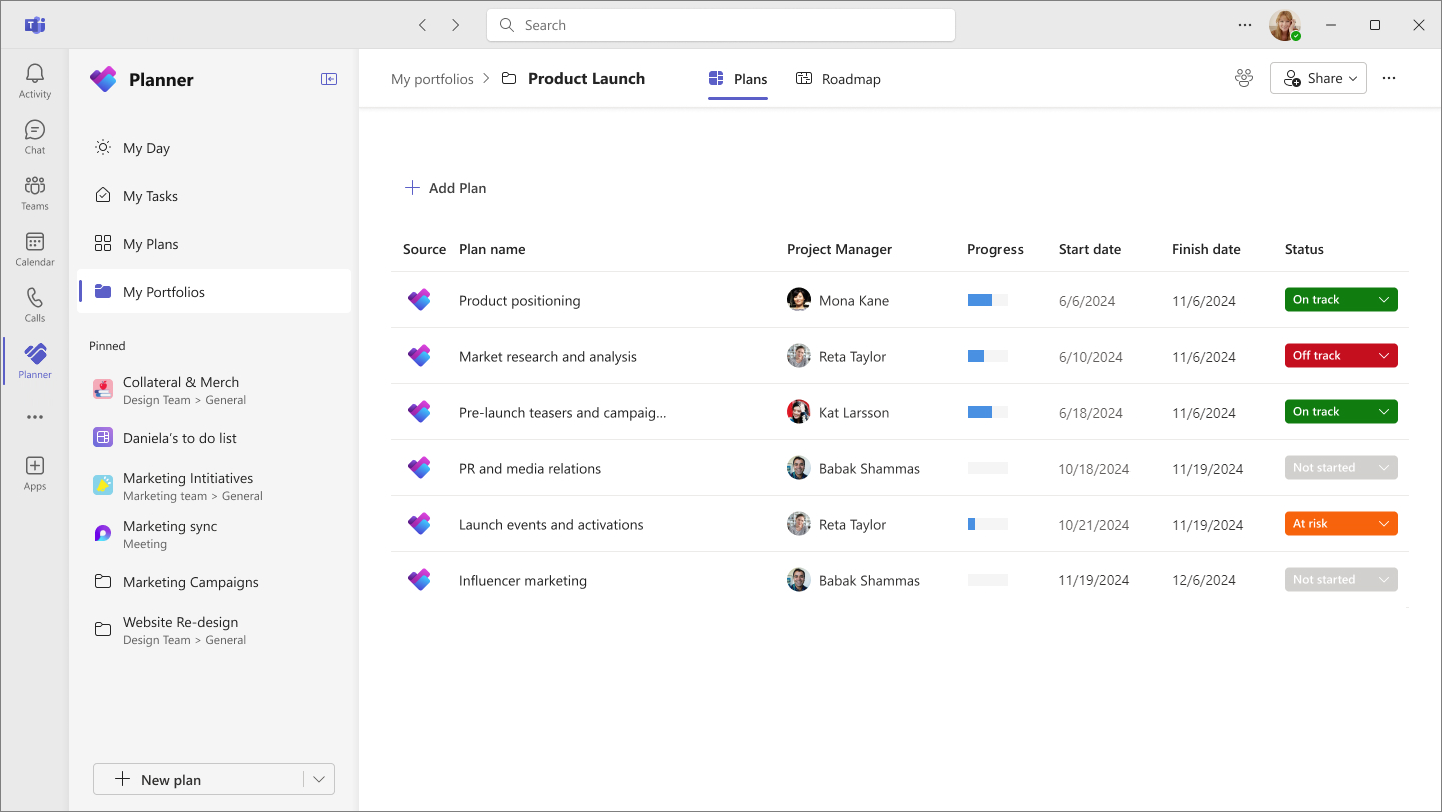
V nově vytvořeném portfoliu přejděte na kartu Plány .
Výběrem tlačítka + Přidat plán zobrazíte seznam všech prémiových plánů , které máte k dispozici – včetně plánů, které jste vytvořili a těch, které s vámi někdo sdílí.

Vyberte název plánu, který chcete přidat.
Vyberte Připojit a propojte plán s vaším portfoliem. Tím se nastaví naplánovaný tok, který bude udržovat data portfolia v aktualizovaném stavu.
Poznámka
Portfolia poskytují konsolidovaný přehled o všech vašich prémiových plánech a úkolech. Základní plány se v současné době nepodporují. Navíc se nepodporuje připojení k projektům Azure DevOps (ADO) a Project Online projektům.
Po přidání plánu se zobrazí klíčové atributy, mezi které patří:
- Vedoucí projektu
- Průběh (dokončeno procento)
- Datum zahájení
- Datum dokončení
Tato pole se zobrazují jenom v rámci portfolia a nelze je upravovat. Pole Stav ale můžete ručně nastavit tak, aby sledovalo průběh pomocí následujících možností: Nespustilo se, Na cestě, V ohrožení, Mimo trasu a Uzavřeno.
Vytvoření zobrazení roadmapy
Pokud chcete zobrazit své portfolio plánů a jejich přidružené úkoly jako vizuální časovou osu, vyberte kartu Roadmapa. Každý plán, který jste přidali do svého portfolia, se automaticky zobrazí jako samostatný řádek v zobrazení roadmapy.

Pokud jste už obeznámeni s funkcí Roadmap v Project pro web, v zobrazení Roadmap v Planneru se sdílí řada stejných nebo podobných funkcí, jako je například schopnost:
- Přidání úkolů do roadmapy
- Přidání klíčových dat pro sledování milníků
- Aktualizace stavu jednotlivých úkolů
- Upravit podrobnosti řádku plánu
- Přizpůsobení zobrazení roadmapy
Přidání úkolů do roadmapy
Pokud chcete do plánu přidat konkrétní úkoly a lépe je sledovat v rámci plánu:
- Vyberte plán a pak v záhlaví vyberte tlačítko Přidat položku řádku .
- V bočním podokně Aktualizovat položky se zobrazí seznam všech úkolů v plánu. Vyberte úkoly, které chcete sledovat.
- Vyberte Aktualizovat a přidejte tyto úkoly do odpovídajícího řádku plánu v roadmapě.
Přidání klíčových dat pro sledování milníků
V zobrazení Roadmap můžete také přidat důležitá data, která vám pomůžou sledovat klíčové milníky. Uděláte to tak, že v záhlaví karty Roadmapa vyberete Přidat klíčové datum a pak zadáte příslušné podrobnosti.
Aktualizace stavu jednotlivých úkolů
Ruční aktualizace stavu jednotlivých úkolů:
- V zobrazení roadmapy vyberte fázi úkolu.
- Upravte podrobnosti fáze ve výsledném automaticky otevírané obrazovce. Tady si můžete vybrat z následujících možností: Nenastavěno, Podle plánu, V ohrožení, Vysoké riziko a Hotovo.
Upravit podrobnosti řádku plánu
Výběrem názvu plánu aktualizujte podrobnosti, například Název plánu, Vlastník a Položky řádku. Zobrazí se také možnosti Aktualizace dat plánu a přístup k odkazu Plán.
Přizpůsobení zobrazení roadmapy
Zobrazení roadmapy si také můžete přizpůsobit pomocí možností v pravém horním rohu karty Roadmapa. Mezi tyto možnosti patří:
- Změna přiblížení časové osy
- Filtrovat podle vlastníků
- Přechod na konkrétní datum
Sdílení portfolia pro bezproblémovou spolupráci
Pokud chcete portfolio sdílet se spolupracovníky, vyberte Zobrazit a přidat členy v pravém horním rohu záhlaví Portfolio. Tady můžete buď vytvořit novou skupinu, se kterou chcete portfolio sdílet, nebo přidat existující skupinu.

Správa přístupu
Portfolia v Planneru používají pro oprávnění Skupiny Microsoft 365. Jako vlastník skupiny můžete přidávat nebo odebírat členy a řídit přístup na základě jejich typu licence:
- Uživatelé s licencí Planner a Project Plan 3 nebo Planner a Project Plan 5 můžou portfolia upravovat.
- Uživatelé s Plannerem v Microsoftu 365 nebo s licencí Planner Plan 1 můžou zobrazit portfolia, která s nimi někdo sdílí, v režimu jen pro čtení, ale nemůžou je upravovat.
Opětovné vytvoření existujícího plánu jako portfolia
Důležité
Od 1. srpna 2025 Microsoft vyřazuje Project pro web a prostředí Roadmap. Po tomto datu budou uživatelé přesměrováni do Planneru.
Pokud aktuálně používáte funkci Roadmapa, důrazně doporučujeme znovu vytvořit stávající plány jako portfolia v Planneru, abyste zajistili kontinuitu a vyhnuli se přerušení sledování pracovních postupů. Abyste měli přehled o svých plánech, níže najdete kroky, které budete muset udělat – včetně užitečných poznámek a tipů – abyste mohli znovu vytvořit stávající plány jako portfolia v Planneru.
Vytvoření portfolia v Planneru
Začněte tím, že pomocí výše uvedených kroků vytvoříte portfolio v Planneru. Při opětovném vytváření existujícího plánu mějte na paměti následující pokyny:
- Doporučujeme, abyste pro nové portfolio použili stejný název , abyste zachovali kontinuitu a uživatelské znalosti.
- Pokud znovu vytváříte sdílený plán, doporučujeme vybrat stejnou skupinu Microsoft 365, abyste zachovali stávající nastavení spolupráce a nemuseli znovu přidávat jednotlivé členy.
Poznámka
Portfolia nelze v Planneru v Teams připnout jako kartu. Po vyřazení funkce Roadmapa se už existující karty Roadmapy neotevřou. Místo toho budete muset portfolia otevřít prostřednictvím Planneru v Teams nebo Planneru pro web.
Přidání plánů do portfolia
Dále postupujte podle pokynů pro přidání plánů do portfolia. Při opětovném vytvoření existujícího plánu jako portfolia v Planneru je důležité si uvědomit, že:
- Proces přidání plánu do vašeho portfolia je podobný jako připojení projektu k řádku v prostředí Roadmap. Když ale v Planneru přidáte do svého portfolia plán, do zobrazení roadmapy se automaticky přidá nový řádek, takže už ho nemusíte vytvářet ručně.
Vytvoření zobrazení roadmapy
Po přidání plánů postupujte podle pokynů k vytvoření zobrazení roadmapy. Při sestavování zobrazení roadmapy vezměte v úvahu následující:
- Přidání relevantních úkolů do řádku každého plánu, nastavení klíčových dat a aktualizace stavu úkolů odráží známé rozložení a prostředí sledování jako roadmapu v Project pro web.
- V zobrazení roadmapy se každý plán mapuje na jeden řádek. Pro stejný plán nemůžete vytvořit více řádků, proto doporučujeme přidat všechny relevantní úkoly pro plán na konkrétní řádek, abyste zajistili úplnou viditelnost a sledování.
Sdílení portfolia
Postupujte podle pokynů pro sdílení portfolia. Při opětovném vytvoření existujícího plánu jako portfolia v Planneru je důležité si uvědomit, že:
- Prostředí pro sdílení portfolií v Planneru funguje podobně jako sdílení roadmap v Project pro web. Doporučujeme sdílet nové portfolio se stejnou skupinou , se kterou jste sdíleli původní plán, abyste zajistili bezproblémovou spolupráci.