
V zobrazení Předloha podkladů můžete do rozložení stránky pro vytištěné podklady prezentace přidat další prvky, například logo nebo název vaší společnosti.
Přidání loga, názvu firmy nebo textu záhlaví nebo zápatí do podkladů
Přidání textu záhlaví nebo zápatí:
Začněte kliknutím na Zobrazit>předlohu podkladů.

Změny, které uděláte v zobrazení Předloha podkladů, se zobrazí na všech stránkách podkladů.
Na kartě Předloha podkladů klikněte na pole záhlaví nebo zápatí, které chcete upravit, a zadejte požadovaný text.
Přidání obrázku:
- Otevřete kartu Předloha podkladů , klikněte na nabídku Vložení a potom klikněte na Obrázkový>obrázek ze souboru.
- Přejděte k požadovanému obrázku a klikněte na Vložit.
- Přetáhněte obrázek do umístění, které vám vyhovuje, a pokud je to nutné, změňte jeho velikost. Další možnosti formátování zobrazíte kliknutím na kartu Formát obrázku.
Zobrazení náhledu podkladů:
Klikněte na tlačítko Tisk souboru>.
V místní nabídce Rozložení klikněte na požadovaný typ rozložení.
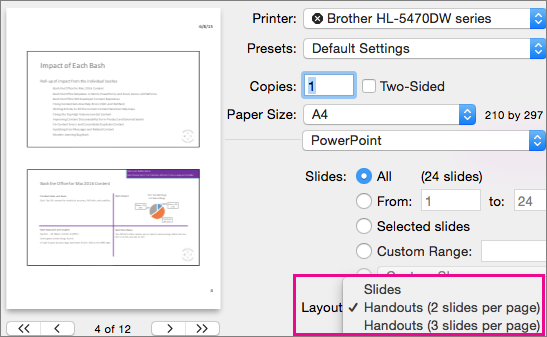
Procházejte miniatury dialogového okna Tisk a po dokončení klikněte na Zrušit .
Pokud chcete přidat zápatí do prezentace, a ne do vytištěných podkladů, přečtěte si článek Přidání čísel stránek, data a času nebo textu zápatí do všech snímků v aplikaci PowerPoint pro Mac
Viz také
Přidání data a času, textu zápatí nebo čísel stránek na všechny snímky