
Přidáním záložek můžete označit body zájmu ve videoklipu nebo zvukovém klipu. Záložky se dají použít ke spouštění animací nebo k označení určitého místa v multimediálním souboru.
Záložka v multimediálním souboru vám umožní při prezentování prezentace jednoduše začít přehrávat multimédia před publikem.
Tady je záložka, která ukazuje, kde se má vystřihnout začátek zvukového klipu:
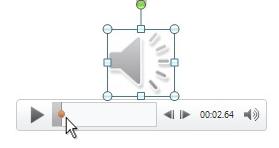
Přidání záložky
- Na snímku vyberte videoklip nebo zvukový klip.
- V ovládacích prvcích zvuku nebo videa pod klipem vyberte Přehrát.
- Až dojdete do bodu, kde budete chtít udělat střih, vyberte Pozastavit.
Pokud potřebujete doladit pozici na časové ose, použijte šipky Přesunout zpět a Posunout vpřed :

- Na pásu karet vyberte kartu Přehrávání a pak vyberte Přidat záložku.
- Podle potřeby přidejte další záložky opakováním kroků 2 až 4.
Záložky se zobrazují jako kroužky na časové ose: Aktuálně vybraná záložka je zbarvena žlutě, ostatní záložky jsou bílé:

Odebrání záložky
- Na časové ose vyberte záložku, kterou chcete odebrat. (Když ho vyberete, obarví se žlutě.)
- Na kartě Přehrávání vyberte Odebrat záložku.
Viz také
Aktivace animačního efektu, který se spustí v průběhu videoklipu nebo zvukového klipu
Vytvoření záložky pro snímek a vytvoření odkazu na něj z jiného místa v prezentaci