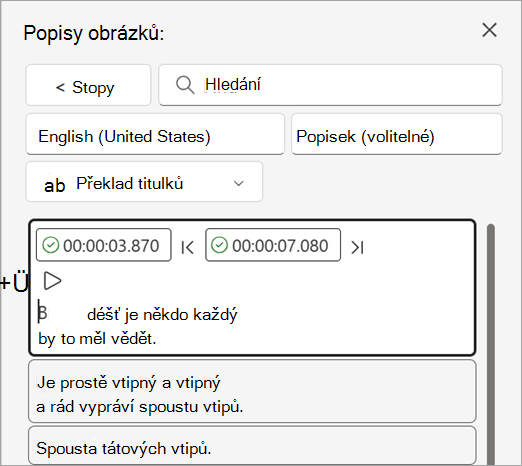
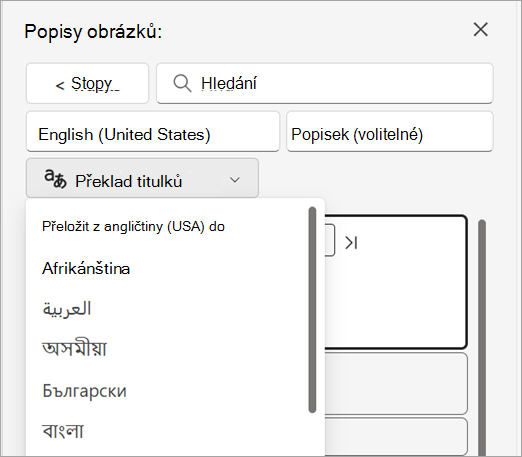
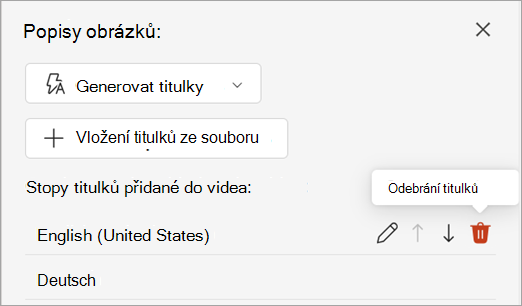
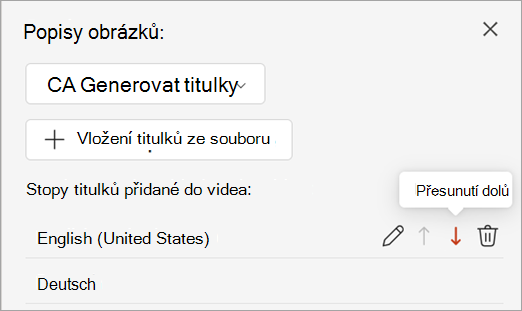
V PowerPointu pro Windows, macOS a web můžete do videí a zvukových souborů v prezentacích přidat skryté titulky. Přidáním skrytých titulků bude vaše prezentace přístupná pro větší publikum, včetně lidí s postižením sluchu a těch, kteří mluví jinými jazyky než jazyky ve videu.
Informace o osvědčených postupech pro přístupnost najdete v článku Zpřístupnění powerpointových prezentací osobám s postižením.
Od Office 2016 má PowerPoint nový, jednodušší formát souborů s popisky, který se nazývá WebVTT. Přehrávač videa v následujících verzích PowerPointu může tyto titulky zobrazit při přehrávání videa:
- PowerPoint 2016
- PowerPoint 2019
- PowerPoint 2021
- PowerPoint 2024
- PowerPoint pro Microsoft 365
Skryté titulky jsou uložené v textovém souboru s příponou souboru .vtt. Soubor skrytých titulků můžete vytvořit sami nebo pomocí nástroje pro vytváření titulků. Chcete-li vyhledat dostupné nástroje a podrobné pokyny online, zadejte do vyhledávače "vytvořit soubor vtt".
Od verze 2411 můžete také vkládat soubory s popisky ve formátu SubRip Text (SRT), které používají kódování UTF-8.
Pokyny k zobrazování titulků při sledování videa v těchto verzích PowerPointu najdete v tématu Funkce přístupnosti při přehrávání videa a zvuku v PowerPointu.
Požadavky pro tuto funkci
Dostupnost funkce skrytých titulků v Office 2016 závisí na tom, jak jste nainstalovali Microsoft 365. Skryté titulky jsou dostupné jenom pro instalace Office 2016 Klikni a spusť . Instalace založené na MSI nemají funkce skrytých titulků. Přečtěte si další část a zjistěte, jestli je tato funkce dostupná pro vaši instalaci aplikace PowerPoint 2016.
Zkontrolujte, jestli se Microsoft 365 nainstaloval pomocí Klikni a spusť, nebo MSI.
Otevřete aplikaci Office 2016.
V nabídce Soubor vyberte Účet.
U instalací Office 2016 Klikni a spusť budete mít tlačítko Možnosti aktualizace .
Instalace založené na MSI tlačítko Možnosti aktualizace nemají. Uvidíte jenom tlačítko O aplikaci <název> .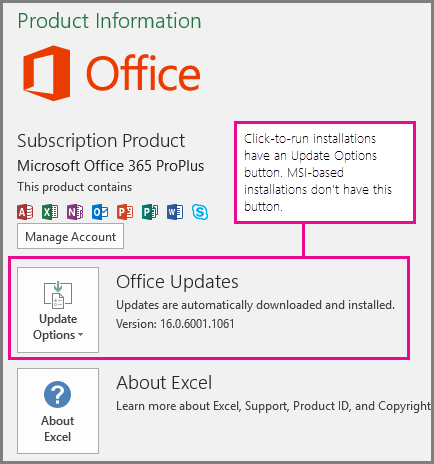
Pokud máte instalaci Office 2016 založenou na instalační službě MSI, podívejte se na kartu Office 2010–2013 tohoto článku, kde zjistíte, jaké funkce titulků máte k dispozici.
Vytvoření skrytých titulků
Před přidáním titulků si připravte textový soubor titulků s příponou .vtt. Pokyny k vytvoření souboru titulků najdete v tématu Vytvoření skrytých titulků pro video.
Přidání skrytých titulků do videa
Titulky můžete přidat do prezentací, které jste nahráli pomocí videa s mluveným komentářem, nahrávání obrazovky a jakéhokoli jiného videa (s výjimkou online videí), které vložíte do PowerPointu.
V normálním zobrazení PowerPointu otevřete snímek obsahující video, ke kterému chcete přidat titulky.
Vyberte video na snímku.
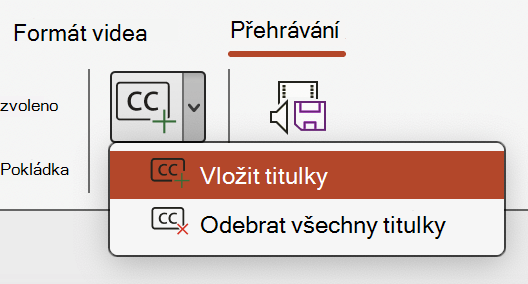
Na kartě Přehrávání vyberte Vložit titulky, a pak vyberte Vložit titulky.
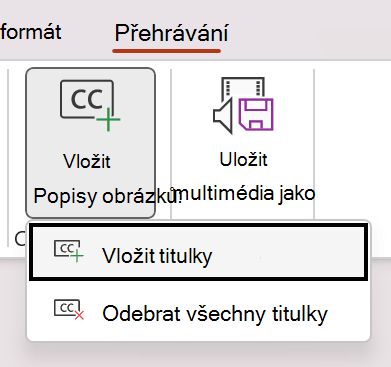
V dialogovém okně Vložit titulky vyberte soubor nebo soubory a klikněte na Vložit.
Pokud potřebujete přidat další soubory titulků, stačí proces zopakovat.
Přehrajte video a zkontrolujte, jestli se titulky zobrazují správně.
Odebrání skrytých titulků z videa
Pokud potřebujete upravit soubor skrytých popisků, který je vložený do videa v PowerPointu, můžete nejdříve soubor odebrat a upravit a pak ho přidat zpátky do videa. Před odebráním souboru z PowerPoint videa se ujistěte, že máte v počítači uloženou původní kopii souboru skrytých popisků.
Pokud do videa přidáte více než jeden soubor titulků, následující postup odebere všechny soubory titulků přiřazené k videu.
V PowerPointu otevřete v normálním zobrazení snímek obsahující video s titulky.
Vyberte video na snímku.
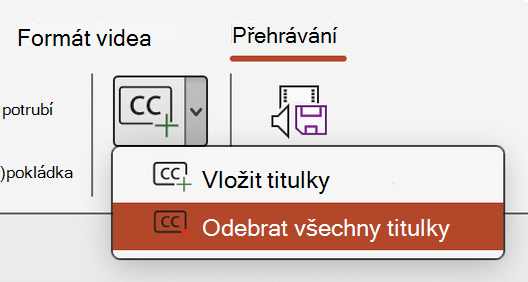
Na kartě Přehrávání vyberte Vložit titulky, a pak vyberte Odebrat všechny titulky.
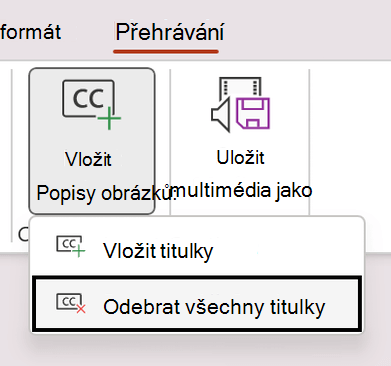
Další způsoby přidání skrytých titulků
Od verze 2111 můžete skryté titulky vkládat také z pásu karet Usnadnění pomocí tlačítka Vložit titulky .
Od verze 2208 můžete také vkládat skryté titulky z místní nabídky, která se zobrazí po kliknutí pravým tlačítkem na video.
Tip:
Pokud používáte Microsoft 365, můžete při prezentování také zobrazit živé titulky, včetně živého překladu do jiného jazyka, pokud chcete. Další informace najdete v tématu Prezentace s automatickými titulky v reálném čase v PowerPointu.
Přidání titulků do zvukového souboru
Od verze 2303 můžete skryté titulky vkládat pro zvuk stejným způsobem jako pro video.
Tip:
Titulky se zobrazí jenom na snímku, do kterého je zvukový soubor vložený, i když se zvuk dál přehrává na dalších snímcích, protože je zapnuté nastavení Přehrávat mezi snímky .
Související témata
Zpřístupnění powerpointového dokumentu uživatelům s postižením