

Pomocí tlačítka Akce můžete v prezentaci provést nějakou akci , například přejít na další určitý snímek, spustit aplikaci nebo přehrát videoklip. Nastavení tlačítka akce probíhá ve dvou základních krocích:
- Nejdřív si vyberte tlačítko akce z galerie Obrazce
- Pak přiřaďte akci, která se provede, když (v průběhu prezentace) kliknete na obrazec nebo na něj najedete myší.
Při spuštěné prezentaci je pak možné kliknutím nebo ukazatelem myši najet na tlačítko akce, abychom:
- Přechod na konkrétní snímek, jinou powerpointovou prezentaci nebo webovou stránku
- Spustit program
- Spuštění makra
- Přehrát zvuk
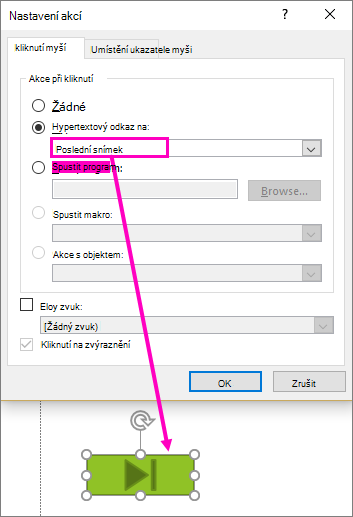
Vložení tlačítka akce na snímek
Mezi příklady předdefinovaných obrazců tlačítek akcí v galerii Obrazce patří šipky doprava a doleva (běžně známé symboly pro přechod na další, předchozí, první a poslední snímek), které slouží k přehrávání videí nebo krátkých zvuků, a další:
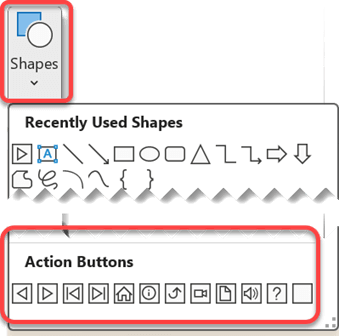
- Na kartě Vložení vyberte Obrazce a potom v části Tlačítka akcí v dolní části nabídky klikněte na obrazec tlačítka, který chcete přidat.
- Na plátně snímku kliknutím na tlačítko nakreslete tvar tlačítka.
- Ponechejte dialogové okno Nastavení akce otevřené a přejděte k dalšímu postupu.
Přiřazení akce
Pokud chcete, aby se akce provedla po kliknutí na tlačítko akce, proveďte následující postup na kartě Kliknutí myší v dialogovém okně.
Pokud chcete, aby se akce provedla, když na tlačítko akce jednoduše ukážete, udělejte v dialogovém okně na kartě Umístění myši následující postup.
Akci, která se provede po kliknutí nebo umístění ukazatele myši na tlačítko akce, zvolíte jedním z následujících kroků:
Vyberte Přejít na cíl hypertextového odkazu a vyberte cíl (například následující snímek, předchozí snímek, poslední snímek nebo jiná prezentace aplikace PowerPoint), na který bude akce odkazovat.
Poznámka
Pokud chcete vytvořit odkaz na soubor vytvořený v jiné aplikaci, například na soubor aplikace Word nebo Excel, klikněte v seznamu Hypertextový odkaz na položku Jiný soubor.
Pokud chcete použít obrazec bez přiřazené akce, vyberte Žádná.
Vyberte Spustit program, klikněte na tlačítko Procházet a pak vyberte požadovaný program.
Klikněte na Spustit makro a pak vyberte požadované makro.
Nastavení Spustit makro je dostupné, jenom když prezentace už makro obsahuje, a když prezentaci uložíte, musíte ji uložit jako předvádění PowerPointu s podporou maker. (Další informace o makrech najdete v tématu Spuštění makra.)Jestliže chcete, aby obrazec vybraný jako tlačítko akce prováděl určitou akci, klikněte na položku Akce přidružená k objektu a vyberte požadovanou akci.
Nastavení akce Objekt je dostupné jenom v případě, že prezentace obsahuje objekt OLE.Chcete-li přehrát zvuk, zaškrtněte políčko Přehrát zvuk a vyberte požadovaný zvuk.
Po dokončení výběru akce vyberte OK.
Chcete-li vybranou akci otestovat, zvolte Prezentace>od aktuálního snímku a otevřete prezentaci v prezentaci, abyste mohli kliknout na tlačítko akce.
Přidání obrázku a přiřazení akce
Na kartě Vložení klikněte ve skupině Ilustrace na tlačítko Obrázek. (Nebo pokud chcete přidat obrázek SmartArt, vyberte SmartArt.)
V dialogovém okně Vložit obrázek vyhledejte obrázek, který chcete přidat, a potom klikněte na Vložit.
Poznámka
U obrázků SmartArt můžete akci přiřadit pouze textu v obrazci, ale nikoli jednotlivému obrazci v obrázku SmartArt.
Klikněte na přidaný obrázek a potom na kartě Vložení klikněte ve skupině Odkazy na Akce.
V dialogovém okně Nastavení akcí proveďte některý z následujících kroků:
- Pokud chcete zvolit, jak se má obrázek chovat, když na něj kliknete v zobrazení prezentace, klikněte na kartu Kliknutí myší.
- Pokud chcete zvolit, jak se má obrázek chovat, když na něj v zobrazení prezentace umístíte ukazatel myši, klikněte na kartu Umístění myši.
Akci, která se provede po kliknutí nebo umístění ukazatele myši na obrázek, zvolíte jedním z následujících kroků:
Chcete-li použít obrazec bez přiřazené akce, vyberte možnost Žádná.
Chcete-li přidat hypertextový odkaz, klikněte na možnost Přejít na cíl hypertextového odkazu a vyberte cíl (například následující snímek, předchozí snímek, poslední snímek nebo jiná prezentace aplikace PowerPoint), na který bude akce odkazovat.
Pokud chcete přidat odkaz na soubor vytvořený jinou aplikací, třeba na soubor aplikace systém Microsoft Office Word nebo systém Microsoft Office Excel, vyberte v seznamu Přejít na cíl hypertextového odkazu položku Jiný soubor.
Chcete-li spustit program, klikněte na možnost Spustit program, klikněte na tlačítko Procházet a pak vyberte požadovaný program.
Chcete-li spustit makro, klikněte na tlačítko Spustit makro a vyberte požadované makro.
Pokud má obrázek nebo klipart provést jinou akci, než jaká je uvedena na seznamu, klikněte na Akce přidružená k objektu a vyberte požadovanou akci.
Poznámka
Nastavení akce Objekt je dostupné jenom v případě, že prezentace obsahuje objekt OLE.
Chcete-li přehrát zvuk, zaškrtněte políčko Přehrát zvuk a vyberte požadovaný zvuk.