
Pokud chcete přidat text na fotku v Word, Outlooku, PowerPointu nebo Excelu, můžete použít textové pole nebo objekt WordArt.
Textové pole nad fotkou

Pokud je text delší nebo nepotřebuje efektní styl, může se hodit textové pole. Text můžete libovolně formátovat.
WordArt nad fotkou

Pokud je text stručný a chcete mít stylizovaný vzhled (podobný tomu, co vidíte na pohlednici), může být nejlepší volbou WordArt.
Kterou aplikaci používáte?
Word nebo klasický Outlook
Použití textového pole k přidání textu na fotku
Kliknutím v dokumentu vyberte kurzor.
Na kartě Vložení klikněte na Obrazce a potom na Nové kreslicí plátno.

Klikněte na kreslicí plátno a pak na kartě Vložení klikněte na Obrázky a vyberte umístění obrázku (například Toto zařízení).
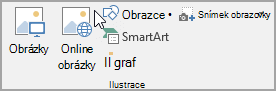
Najděte a vyberte fotku, kterou chcete použít, vyberte Vložit a klikněte mimo kreslicí plátno.
Na kartě Vložení klikněte na Textové pole (v Outlooku může být pod položkou Další příkazy
 ) a potom klikněte na Nakreslit textové pole.
Přetažením myši vytvořte pole, zadejte text, který se má zobrazit v textovém poli, a přetáhněte textové pole na místo, které chcete mít na obrázku.
Pokud chcete změnit písmo nebo styl textu, zvýrazněte text a potom v místní nabídce vyberte požadované formátování textu.
Klikněte na vnější okraj textového pole a přetažením textové pole umístěte nad svoji fotku.
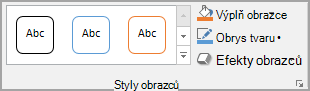
Ujistěte se, že je textové pole stále vybrané, a pak na kartě Formát obrazce udělejte toto:
- Klikněte na Výplň obrazce a potom na Bez výplně.
- Klikněte na Obrys tvaru a potom na Bez obrysu.
Klikněte na vnější okraj fotky, stiskněte a podržte Ctrl a potom klikněte na okraj WordArtu tak, aby byly vybrané obě položky.
Na kartě Formát obrazce vyberte Seskupit objekty>(nebo v Outlooku klikněte na Další příkazy
Další uspořádání>> skupiny).

Přidání textu na fotku pomocí WordArtu
- Kliknutím v dokumentu vyberte kurzor.
- Na kartě Vložení klikněte na Obrazce a potom na Nové kreslicí plátno.
- Klikněte na kreslicí plátno a pak na kartě Vložení klikněte na Obrázky.
- Najděte a vyberte fotku, kterou chcete použít, vyberte Vložit a klikněte mimo kreslicí plátno.
- Na kartě Vložení klikněte na WordArt (v Outlooku může být v části Další příkazy).
- Kliknutím vyberte vnější okraj WordArtu, přetáhněte text přes fotku a pak, pokud chcete, otočte text do úhlu, který je pro vaši fotku nejvhodnější.
- Klikněte na vnější okraj fotky, stiskněte a podržte Ctrl a potom klikněte na okraj WordArtu tak, aby byly vybrané obě položky.
- Na kartě Formát obrázku vyberte Seskupit>skupinu (nebo v Outlooku klikněte na Další příkazy> Další uspořádat > – seskupit).
PowerPoint nebo Excel
Použití textového pole k přidání textu na fotku
Ujistěte se, že jste do souboru vložili fotografii.
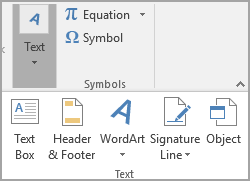
Na kartě Vložení klikněte ve skupině Text na Textové pole, tažením nakreslete textové pole kdekoli poblíž obrázku a pak zadejte text.
Pokud chcete změnit písmo nebo styl textu, zvýrazněte text, klikněte na něj pravým tlačítkem myši a potom v místní nabídce vyberte požadované formátování textu.
Klikněte na vnější okraj textového pole, přetáhněte text přes fotku a pak, pokud chcete, otočte text do úhlu, který je pro vaši fotku nejvhodnější.
Ujistěte se, že je textové pole stále vybrané, a pak na kartě Formát obrazce ve skupině Styly obrazců udělejte toto:
- Klikněte na Výplň obrazce a potom na Bez výplně.
- Klikněte na Obrys tvaru a potom na Bez obrysu.

Klikněte na vnější okraj fotky, stiskněte Ctrl a potom klikněte na okraj textového pole tak, aby byly vybrané obě položky.
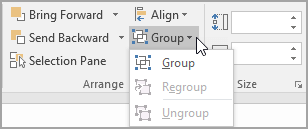
Na kartě Formát obrazce vyberte ve skupině Uspořádat skupinu Seskupit>.
Přidání textu na fotku pomocí WordArtu
- Ujistěte se, že jste do souboru vložili fotografii.
- Na kartě Vložení klikněte ve skupině Text na WordArt, klikněte na požadovaný styl textu a potom napište požadovaný text.
- Kliknutím vyberte vnější okraj WordArtu, přetáhněte text přes fotku a pak, pokud chcete, otočte text do úhlu, který je pro vaši fotku nejvhodnější.
- Klikněte na vnější okraj fotky, stiskněte a podržte Ctrl a potom klikněte na okraj WordArtu tak, aby byly vybrané obě položky.
- Na kartě Formát obrazce vyberte ve skupině Uspořádat skupinu Seskupit>.