

Do předlohy snímků můžete přidat obrázek (někdy průhledný, kterému se říká vodoznak), aby se zobrazoval na každém snímku v prezentaci. Můžete mít třeba logo společnosti, které bude na každém snímku.
Použití obrázku u všech snímků
Na kartě Zobrazení klikněte na Předloha snímků.
V zobrazení Předloha snímků vyberte předlohu snímků v horní části podokna miniatur na levé straně.
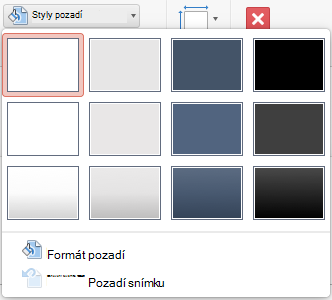
Na kartě Předloha snímků na pásu karet klikněte na Styly pozadí.

Klikněte na Formát pozadí.
Pokud chcete vložit obrázek ze svého počítače, klikněte na Obrázková nebo texturová výplň.
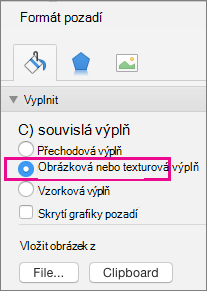
V části Zdroj obrázku klikněte na tlačítko Vložit. (Pokud chcete vložit obrázek, který jste už zkopírovali do schránky, klikněte na Schránka.)
Vyhledejte a vyberte požadovaný obrázek a potom klikněte na Vložit.
Vybraný obrázek vyplní pozadí předlohy snímků v podokně miniatur a všech předloh rozložení pod ní.Pokud chcete vytvořit efekt vodoznaku, nastavte procentuální procento neprůhlednosti posunutím posuvníku průhlednosti v podokně Formát pozadí.

Použití obrázku u určitých rozložení snímků
Na kartě Zobrazení klikněte na Předloha snímků.
V zobrazení Předloha snímků klikněte v podokně miniatur na levé straně na rozložení snímku nebo rozložení, ke kterým chcete přidat obrázek pozadí. (Pokud chcete provést vícenásobný výběr, podržte při provádění výběru stisknutou klávesu Shift.)
Na kartě Předloha snímků klikněte na Styly pozadí.
Klikněte na Formát pozadí.
Pokud chcete vložit obrázek ze svého počítače, klikněte na Obrázková nebo texturová výplň.
V části Zdroj obrázku klikněte na Vložit. (Pokud chcete vložit obrázek, který jste už zkopírovali do schránky, klikněte na Schránka.)
Vyhledejte a vyberte požadovaný obrázek a potom klikněte na Vložit.
Vybraný obrázek vyplní pozadí předlohy nebo předloh rozložení vybraných v kroku 2.Pokud chcete vytvořit efekt vodoznaku, nastavte procentuální procento neprůhlednosti posunutím posuvníku průhlednosti v podokně Formát pozadí.
Viz také
Odebrání obrázku pozadí nebo vodoznaku ze snímků v aplikaci PowerPoint pro Mac