

Existují různé příčiny problémů s přehráváním videa nebo zvuku v PowerPointu. Tento článek nabízí několik návrhů pro kompatibilitu a řešení potíží.
Abyste zabránili problémům s přehráváním zvuku nebo videa v PowerPointu, můžete multimediální soubory vložené do prezentace optimalizovat tak, aby byly kompatibilní s jinými zařízeními. Seznam podporovaných typů souborů najdete v tématu Formáty zvukových souborů a videosouborů podporované v PowerPointu.
Optimalizace kompatibility médií v prezentaci
Až budete chtít prezentaci nasdílet, udělejte toto:
Na pásu karet na kartě Soubor vyberte Informace.
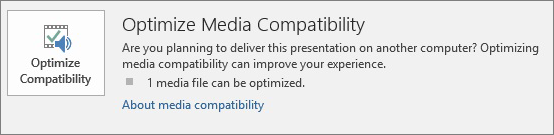
Pokud je multimediální soubor, který je vložený v prezentaci, ve formátu, kvůli kterému by mohlo mít jiné zařízení při přehrávání problémy s kompatibilitou, zobrazí se možnost Optimalizovat kompatibilitu. Pokud se tato možnost nezobrazí, nemáte s kompatibilitou problémy a můžete prezentaci začít sdílet.
Poznámka
U novějších verzí PowerPointu můžete kompatibilitu prezentace zkontrolovat tak, že použijete odkaz na Informace o souboru>>:Kontrola problémů> skompatibilitou.
Vyberte Optimalizovat kompatibilitu. PowerPoint optimalizuje všechna multimédia, která vyžadují optimalizaci. (Vložené titulky a alternativní zvukové stopy se v tomto procesu optimalizace odeberou.)
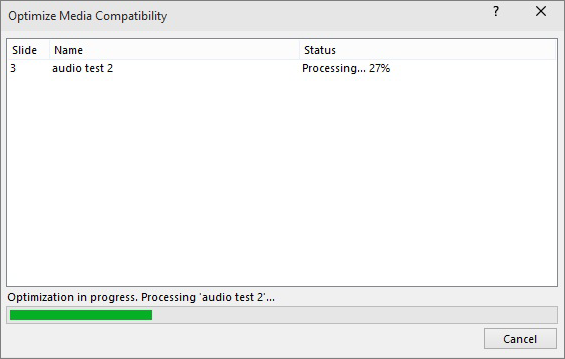
Když se zobrazí tlačítko Optimalizovat kompatibilitu , zobrazí se shrnutí řešení potenciálních problémů s přehráváním. Obsahuje také seznam výskytů multimédií v prezentaci. Obvyklé situace, kvůli kterým můžou být problémy s přehráváním:
- Pokud jste vytvořili odkazy na videa, optimalizujte zprávy o kompatibilitě , které potřebujete vložit. Pokračujte kliknutím na Zobrazit odkazy. Otevře se dialogové okno, které vám umožní vložit videa tak, že vyberete možnost Zrušit propojení pro každý odkaz, který chcete vložit ze zařízení a uživatele s přístupem k propojenému videu.
- Pokud máte videa, která se vložila pomocí dřívější verze PowerPointu, budete muset upgradovat formát multimediálních souborů, aby se daly tyto soubory přehrát. Upgradování automaticky aktualizuje a vloží soubory v nejnovějším formátu. Po upgradování byste měli znova spustit příkaz Optimalizovat kompatibilitu.
Pokud chcete multimediální soubory upgradovat ze starší verze, vyberte na kartě Souborinformace a pak vyberte Převést.
Máte problémy s vkládáním nebo přehráváním multimédií kvůli problému s kodekem?
Pokud máte problémy s vkládáním nebo přehráváním multimédií, je možné, že nemáte nainstalovaný správný kodek. Někdo vám může třeba poslat powerpointovou prezentaci, ve které budou vložené multimediální soubory zakódované kodekem, který nebudete mít na počítači nainstalovaný. Nejlepší je, když autor prezentace ještě před tím, než soubor pošle někomu jinému, použije příkaz Optimalizovat kompatibilitu .
Když se pokusíte vložit soubor videa, může se zobrazit chybová zpráva podobná této, pokud nemáte nainstalovaný správný kodek:

Pokud s tím budete mít problémy dál, můžete zkusit jednu z těchto věcí:
- Určete, který kodek potřebujete ke spuštění média. Přečtěte si, co je kodek a proč je potřeba? a zjistěte, jak vám s tím může pomoct Přehrávač médií Windows. Nebo nainstalujte nástroj třetí strany, který multimediální soubor prozkoumá a určí, který kodek potřebuje. Pak nainstalujte kodek potřebný ke spuštění média. Na webu fourcc.org najdete spoustu kodeků.
Podrobné informace o kodecích najdete v tématu Kodeky Windows Media. - Stáhněte si dekódovací a kódovací filtr médií třetí strany, například ffdshow nebo DivX, který vám umožní dekódovat a kódovat různé formáty.
- Pokud jste prezentaci vytvořili na počítači PC a chcete ji předvést na počítači Apple Macintosh, použijte médium s příponou .mp4 formátu souboru.
Máte problémy se synchronizací hudby s prezentací?
Pokud je vaše prezentace delší než jedna skladba, můžete přidat více skladeb. Pokud ale zjistíte, že máte problémy se synchronizací hudby s prezentací, můžete pomocí nástroje pro úpravy zvuku jiného výrobce, jako je Audacity® , spojit skladby do jednoho souboru, aby se přehrávaly v průběhu celé prezentace.
Problémy přetrvávají?
Požádejte komunitu o pomoc s otázkami, které tady nejsou zodpovězené.
Viz také
Tipy na vylepšení přehrávání a kompatibility souborů videa a zvuku v PowerPointu
Formáty zvukových souborů a videosouborů podporované v PowerPointu