Aby se text na snímcích dal snadněji číst, můžete v powerpointové prezentaci změnit mezery mezi řádky textu a mezi odstavci. Můžete taky upravit zarovnání a odsazení řádků textu.
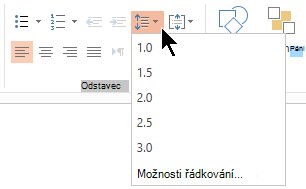
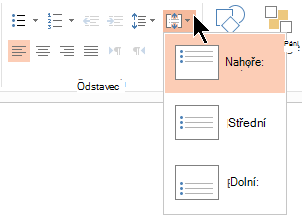
Řádkování (jednoduché řádkování, dvojité řádkování atd.) a svislé zarovnání (nahoru, dolů nebo uprostřed) jsou dostupné pomocí tlačítek nabídky na kartě Domů na pásu karet ve skupině Odstavec :
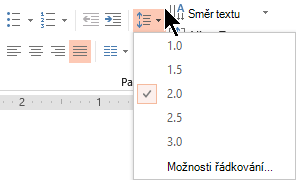 Obrázek 1: Řádkování
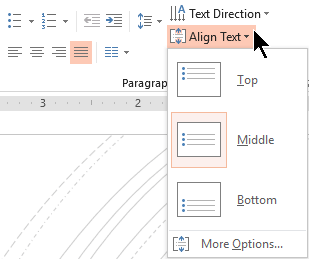 Obrázek 2: Svislé zarovnání
V dialogovém okně Odstavec jsou k dispozici podrobnější možnosti řádkování:
Na snímku vyberte text, který chcete změnit.
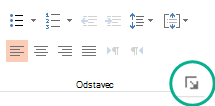
Vyberte Domů a ve skupině Odstavec klikněte na ikonu pro otevření dialogového okna.
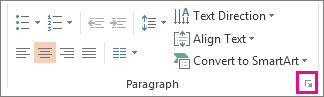
Zobrazí se dialogové okno Odstavec :
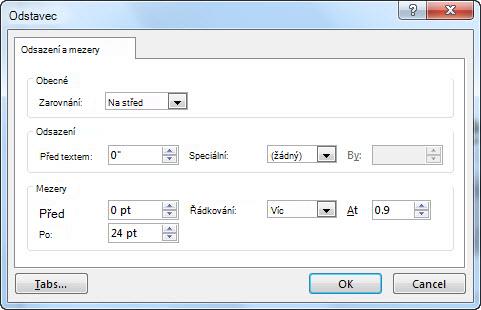
V dialogovém okně jsou dostupné tyto možnosti:
Zarovnání
- Pokud chcete změnit vodorovné umístění textu, vyberte v poli Zarovnání možnost Vlevo, Uprostřed, Vpravo, Do bloku nebo Rozložené. Do bloku přidá mezery mezi slova tak, aby se řádky textu dotýkaly levého i pravého okraje, s výjimkou posledního řádku odstavce, u kterého jsou použity normální mezery. Funkce Distribuované se podobá možnosti Do bloku, ale i poslední řádek se dotýká levého i pravého okraje. Mezi slova a písmena se podle potřeby přidejte mezery.
Odsazení
- Pokud chcete přidat odsazení nebo změnit velikost odsazení před textem, vyberte nebo zadejte číslo v poli Před textem . Pokud chcete odsadit jenom první řádek nebo přidat předsazení, použijte možnosti v poli Zvláštní.
Odsazení se měří v centimetrech a jeho hodnota může být jakékoli celé nebo desetinné číslo, třeba 1,2 cm.
Mezery
- Pokud chcete změnit velikost mezer nad odstavcem nebo pod odstavcem, zadejte hodnotu nebo klikněte na šipky vedle pole Před nebo Za. Tato hodnota může být jakékoli celé nebo desetinné číslo, třeba 6,5.
- Pokud chcete změnit velikost mezer nad odstavcem a řádkování textu v odstavci, použijte možnosti řádkování : Jednoduché, 1,5 řádku nebo Dvojité. Nebo vyberte možnost Přesně a pak zadejte hodnotu bodu (mezi 0 a 1584) do pole Zavináč . (Čím větší je hodnota v bodech, tím širší je řádkování.) Nebo vyberte možnost Násobek a přidejte hodnotu do pole Zavináč . (Použijte jakékoli číslo menší než nebo rovno 9,99: hodnota
1by se rovnala jednoduchému řádkování a hodnota3by se rovnala trojitému řádkování.)
Poznámka
Když při přidávání řádků už není v zástupném symbolu místo, můžete pomocí funkce přizpůsobení upravit řádkování a velikost písma tak, aby se do zástupného symbolu vešly všechny položky seznamu. V takovém případě se zobrazí  Možnosti přizpůsobení možností. Pokud chcete přizpůsobení vypnout, klikněte na Možnosti přizpůsobení a pak na Nepřizpůsobovat text podle tohoto zástupného symbolu.
Další způsoby práce s odsazením a mezerami najdete v tématech: