

Kopírování a vkládání v aplikaci PowerPoint pro web se liší od kopírování a vkládání v desktopové aplikaci PowerPoint kvůli určitým omezením webového prohlížeče.
(Pokud pro přístup k aplikaci PowerPoint pro web používáte prohlížeč Firefox, přečtěte si část Kopírování a vkládání textu nebo obrázků pomocí Firefoxu nebo Safari níže.)
Kopírování a vkládání obrázků
Obrázky můžete vyjmout nebo zkopírovat z jednoho snímku a vložit je do jiného snímku ve stejné nebo jiné prezentaci. Můžete také vyjmout nebo zkopírovat obrázek z jiné aplikace, jako je třeba Word pro web, a pak ho vložit do aplikace PowerPoint pro web.
Vyberte požadovaný obrázek a pak na kartě Domů ve skupině Schránka vyberte Vyjmout nebo Kopírovat.
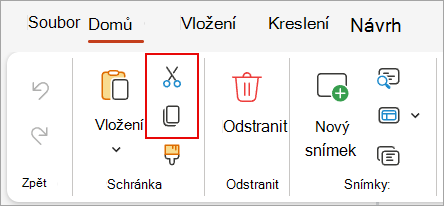
Klikněte na místo, kam chcete obrázek vložit, a pak na kartě Domů ve skupině Schránka vyberte Vložit.
Pokud se zobrazí výzva k zadání přístupu ke schránce, klikněte na Povolit přístup.
Můžete taky zkopírovat obrázky z webů a vložit je do snímků, pokud máte licenci pro obrázek:
- Klikněte pravým tlačítkem myši na obrázek na webu a vyberte příkaz Vyjmout nebo Kopírovat, pak přepněte do aplikace PowerPoint pro web a vložte obrázek na snímek.
PowerPoint pro web nepodporuje vkládání obrázků zkopírovaných z Outlooku. Pokud máte v Outlooku obrázek, který chcete použít v aplikaci PowerPoint pro web, uložte si ho do počítače a pak přejděte na část Vložení>obrázků do aplikace PowerPoint pro web.
Kopírování a vkládání textu
Klávesová zkratka pro Vložit: Ctrl+V
Vyberte text, který chcete zkopírovat, a pak na kartě Domů ve skupině Schránka vyberte Vyjmout nebo Kopírovat.
Klikněte na místo, kam chcete text vložit, a pak na kartě Domů ve skupině Schránka vyberte Vložit.
Pokud se zobrazí výzva k zadání přístupu ke schránce, klikněte na Povolit přístup.
Kopírování a vkládání neformátovaného textu
Klávesová zkratka pro Vložit neformátované: Ctrl + Shift + V
Vyberte text, který chcete zkopírovat, a pak na kartě Domů ve skupině Schránka vyberte Vyjmout nebo Kopírovat.
Klikněte na místo, kam chcete vložit neformátovaný text, a na kartě Domů ve skupině Schránka vyberte tlačítko Vložit a pak vyberte Vložit jenom text.
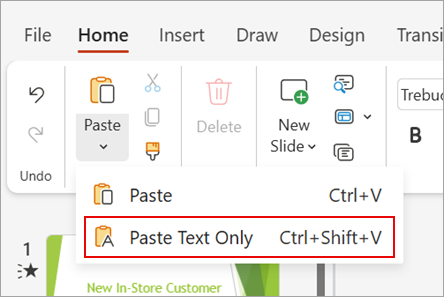
V současné době je funkce Vložit text dostupná jenom v Chromu a Microsoft Edgi. Pro Chrome potřebujete rozšíření Office, abyste mohli použít tento příkaz v aplikaci PowerPoint pro web.
Kopírování a vkládání snímků
V aplikaci PowerPoint pro web můžete vyjmout nebo zkopírovat snímek a vložit ho jinam.
Mezi desktopovou aplikací PowerPoint a aplikací PowerPoint pro web můžete také vyjmout nebo zkopírovat snímky a pak je vložit.
Při vyjmutí nebo zkopírování a následném vložení celého snímku se zahrnou všechny komentáře nebo animační efekty na snímku.
- V podokně miniatur na levé straně vyberte požadovaný snímek nebo snímky. Na kartě Domů ve skupině Schránka vyberte Vyjmout nebo Kopírovat.
- V podokně miniatur vyberte snímek, za který chcete snímek vložit, a pak na kartě Domů ve skupině Schránka vyberte Vložit.
- Pokud vyjmuté nebo zkopírované snímky pocházejí z jiné prezentace a chcete zachovat původní formátování, klikněte na tlačítko (CTRL), které se objeví v pravém dolním rohu vloženého snímku, a vyberte Zachovat zdrojové formátování.
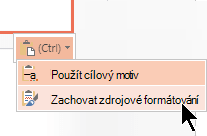
Při kopírování a vkládání snímků do stejné prezentace není funkce Zachovat zdrojové formátování aktuálně podporovaná.
Kopírování a vkládání textu nebo obrázků pomocí Firefoxu nebo Safari
K vyjmutí nebo zkopírování textu a jeho následnému vložení musíte použít klávesové zkratky. Zatímco výše uvedené postupy můžete použít k vyjmutí, kopírování a vkládání obrázků ve Firefoxu, můžete stejný postup použít taky u textu.
- Vyberte text, který chcete zkopírovat, a potom na klávesnici stiskněte Ctrl+X pro vyjmutí nebo Ctrl+C pro zkopírování.
- Přejděte na snímek, do kterého chcete text vložit, a na klávesnici stiskněte Ctrl+P pro vložení.