Kopírováním snímků – buď z prezentace, na které pracujete, nebo z jiné prezentace si ušetříte čas a námahu. Při kopírování jednoho nebo několika snímků z prezentace do umístění ve stejné nebo jiné prezentaci můžete určit motiv, který mají nové snímky převzít.
Klikněte na kartu Zobrazení a pak ve skupině Zobrazení prezentací klikněte na Normální.
Na levé straně klikněte na miniaturu snímku, který chcete zkopírovat:
- Pokud chcete vybrat několik sousedních snímků, klikněte na první z nich, stiskněte Shift a klikněte na poslední požadovaný snímek. Můžete také kliknout na první snímek, stisknout Shift a pak opakovaně tlačítko KURZOR DOLŮ, dokud se nedostanete na poslední snímek.
- Pokud chcete vybrat několik snímků, které spolu nesousedí, stiskněte klávesu Ctrl a klikněte postupně na další požadované snímky.
Klikněte pravým tlačítkem myši na vybraný snímek (snímky) a potom klikněte na Kopírovat.
Klikněte pravým tlačítkem myši na miniaturu, za kterou chcete zkopírované snímky přidat v druhé prezentaci, a v části Možnosti vložení udělejte jednu z těchto věcí:
- Pokud chcete převzít motiv prezentace, do které předlohu vkládáte, klikněte na Použít cílový motiv.
 . Zkopírovaný snímek se přizpůsobí cílovému motivu.
- Pokud chcete zachovat motiv prezentace, ze které kopírujete, klikněte na Zachovat zdrojové formátování
 . To znamená, že snímek zachová svůj původní formát motivu, nikoli motiv prezentace
Kde je tlačítko Možnosti vložení?
Když snímek vložíte do nového umístění , zobrazí se v normálním zobrazení poblíž vloženého snímku  . Případně můžete k vložení snímku použít zkratku Ctrl+V. Pod snímkem uvidíte kartu, která vám umožní vybrat možnosti formátování – Použít cílový motiv a Zachovat zdrojové formátování
K Možnostem vložení se dostanete kliknutím na Domů a následným kliknutím na malou šipku pod tlačítkem Vložit.
Klikněte na Zobrazit a potom na Normální.
Na levé straně klikněte na miniaturu snímku, který chcete zkopírovat:
- Pokud chcete vybrat několik sousedních snímků, klikněte na první z nich, stiskněte Shift a klikněte na poslední požadovaný snímek. Můžete také kliknout na první snímek, stisknout Shift a pak opakovaně tlačítko KURZOR DOLŮ, dokud se nedostanete na poslední snímek.
- Pokud chcete vybrat několik snímků, které spolu nesousedí, stiskněte klávesu COMMAND a klikněte postupně na další požadované snímky.
Stiskněte Ctrl+klikněte pravým tlačítkem myši na vybraný snímek (snímky) a potom klikněte na Kopírovat.
V druhé prezentaci klikněte se stisknutou klávesou Ctrl+nebo pravým tlačítkem myši na miniaturu zkopírovaných snímků, klikněte na tlačítko Vložit, potom klikněte na tlačítko Možnosti vložení , které se zobrazí, a udělejte jednu z těchto věcí:
- Pokud chcete převzít motiv prezentace, do které předlohu vkládáte, klikněte na Použít cílový motiv. Zkopírovaný snímek se přizpůsobí cílovému motivu.
- Pokud chcete zachovat motiv prezentace, ze které snímky kopírujete, klikněte na Zachovat zdrojové formátování. To znamená, že snímek zachová svůj původní formát motivu, nikoli motiv prezentace
Kopírování a vkládání v PowerPoint pro web se poněkud liší od kopírování a vkládání v desktopové aplikaci PowerPoint kvůli technologickým omezením webového prohlížeče. Pokud pro přístup k aplikaci PowerPoint pro web používáte prohlížeč Firefox, přečtěte si část Kopírování a vkládání snímků ve Firefoxu níže.
Vyberte snímek nebo snímky, které chcete zkopírovat, a potom na kartě Domů klikněte na Kopírovat.
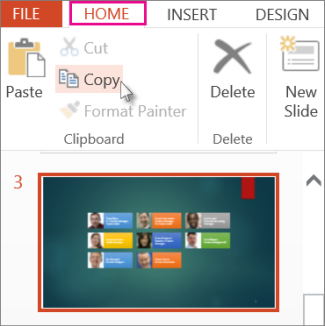
- Pokud chcete vybrat několik sousedních snímků, klikněte na první z nich, stiskněte Shift a klikněte na poslední požadovaný snímek.
- Pokud chcete vybrat několik snímků, které spolu nesousedí, stiskněte klávesu Ctrl a klikněte postupně na další požadované snímky.
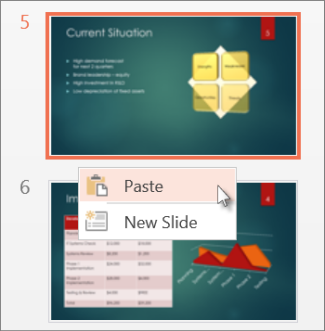
V podokně miniatur klikněte pravým tlačítkem na místo, kam chcete kopírovaný snímek vložit, a poté klikněte na tlačítko Vložit.
Poznámka
Pokud se zobrazí výzva k zadání přístupu ke schránce, klikněte na Povolit přístup.
Kopírování a vkládání snímků v prohlížeči Firefox
Kopírování a vkládání snímků v prohlížeči Firefox se provádí pomocí klávesových zkratek.
- V podokně miniatur vyberte snímek, který chcete zkopírovat, a stiskněte kombinaci kláves Ctrl+C.
- Ještě pořád v podokně miniatur přejděte na místo, kam chcete kopírovaný snímek vložit, a stiskněte kombinaci kláves Ctrl+P.
Viz také
Opětovné použití (import) snímků z jiné prezentace

