

Chcete-li rychle začít vytvářet organizační diagram, stáhněte si předdefinovanou šablonu organizačního diagramu a poté si ji přizpůsobte.
Získání šablony pro graf
V PowerPointu klikněte na kartě Nový na kartě Soubor.
Do pole Hledat online šablony a motivy zadejte
org chart"a pak klikněte na ".
".Z výsledků hledání vyberte organizační diagram.
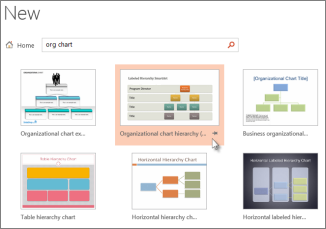
Graf se dá přizpůsobit mnoha jeho způsoby, takže neváhejte a vyberte si graf jen kvůli jeho barvě nebo rozložení.
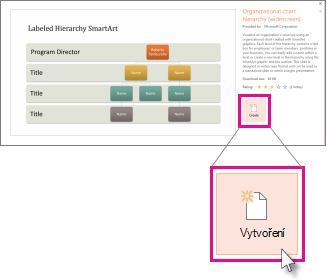
Klikněte na Vytvořit.
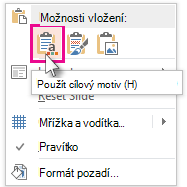
Pokud zkopírujete a vložíte snímek organizačního diagramu do jiné prezentace, abyste měli stejný formát cílové prezentace, v dialogovém okně Možnosti vložení nezapomeňte vybrat možnost Použít cílový motiv.
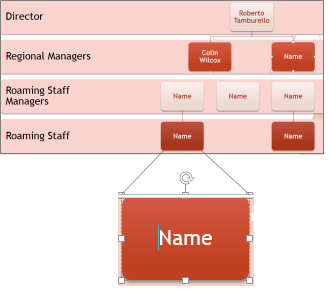
Pokud chcete zástupný text nahradit vlastním textem, klikněte do každého obrazce, zvýrazněte text, který chcete změnit, a zadejte text.
Přizpůsobení organizačního diagramu
(Volitelné) Pokud chcete použít odlišné barvy a schéma návrhu u celé otevřené šablony, vyberte na pásu karet kartu Návrh a z galerie motivů vyberte některý motiv.

Klikněte na obrazec v organizačním diagramu, a když se na pásu karet zobrazí Nástroje obrázku SmartArt , klikněte na kartu Návrh nebo Formát .
Udělejte jednu nebo víc z těchto věcí:
Na kartě Návrh :
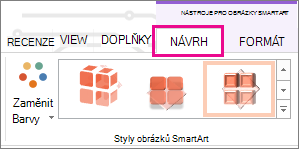
- Do organizačního diagramu můžete přidat další obrazce (aby obsahovaly víc jmen) nebo obrazce přesouvat ve skupině Vytvořit obrázek .
- Změna stylu organizačního diagramu ve skupině Styly obrázků SmartArt
- Barvy organizačního diagramu změníte kliknutím na Změnit barvy.
- Změna rozložení organizačního diagramu ve skupině Rozložení
Na kartě Formát:
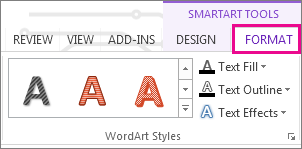
- Přeformátování textu ve skupině Styly WordArt
- Změňte obrazce ve skupině Styly obrazců.
- Změňte uspořádání obrazců v organizačním diagramu ve skupině Uspořádat .
- Změna velikosti obrazce ve skupinách Velikost a Obrazce
Místo toho vytvořte vlastní graf
Můžete taky vytvořit vlastní organizační diagram s obrázky SmartArt.