
Čáry můžete spojovat mezi obrazci přidáním čar nebo pomocí čar ukazovat na jednotlivé informace a čáry můžete odstraňovat.
Poznámka
- Informace o kreslení obrazců najdete v tématu Kreslení nebo úprava obrazce volného tvaru.
- Pokud máte potíže s odstraněním vodorovné čáry, přečtěte si část Odstranění čar nebo spojnic níže.
Nakreslení čáry se spojovacími body
Spojnice je čára se spojovacími body na obou koncích, která zůstává spojena s obrazci, k nimž je připojena. Konektory mohou být přímé  , koleno (úhlové)
 . Po výběru spojnice se na obrysu obrazce zobrazí tečky. Tyto tečky označují místa, kam můžete připojit spojnici.
Důležité
V aplikaci Word a Outlook fungují spojovací body pouze tehdy, jsou-li čáry a objekty, které spojují, umístěny na kreslicím plátně. Pokud chcete vložit kreslicí plátno, klikněte na kartu Vložení , potom na Obrazce a potom v dolní části nabídky na Nové kreslicí plátno .
Chcete-li přidat čáru, která bude propojena s dalšími objekty, postupujte takto.
Na kartě Vložení klikněte ve skupině Ilustrace na tlačítko Obrazce.

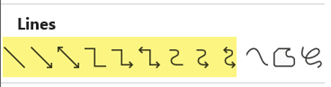
V části Čáry klikněte na spojnici, kterou chcete přidat.
Poznámka
V části Čáry jsou prvky zvýrazněné na obrázku výše spojnice. Poslední tři uvedené styly (Křivka, Volný tvar a Klikyháky) nejsou spojnice. Než na styl kliknete, podržte ukazatel myši nad stylem, abyste viděli jeho název.
Pokud chcete nakreslit čáru spojující tvary, umístěte ukazatel myši na obrazec nebo objekt, ke kterému chcete připojit spojnici.
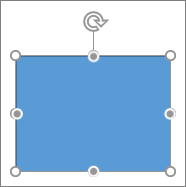
Zobrazí se spojovací body, které označují, že čáru je možné připojit k obrazci. (Barva a styl těchto teček se v různých verzích Office liší.)
Poznámka
Pokud se spojovací body nezobrazí, zvolili jste styl čáry, který není spojnicí, nebo nepracujete na kreslicím plátně (v Word nebo Outlooku).
Klikněte kamkoli na první obrazec a pak přetáhněte kurzor do spojovacího bodu na druhém spojovacím objektu.
Poznámka
Změníte-li uspořádání tvarů propojených spojnicemi, zůstanou spojnice připojeny k tvarům a pohybují se spolu s nimi. Přesunete-li některý konec spojnice, odpojí se tento konec od tvaru a budete jej moci připojit k jinému spojovacímu bodu téhož tvaru nebo k jinému tvaru. Po připojení spojnice ke spojovacímu bodu zůstane čára připojena k tvarům i v případě, že jednotlivé tvary přesunete.
Nakreslení čáry bez spojovacích bodů
Chcete-li přidat čáru, která není spojena s jinými objekty, postupujte takto.
- Na kartě Vložení klikněte ve skupině Ilustrace na tlačítko Obrazce.
- V části Čáry klikněte na libovolný styl čáry, který se vám líbí.
- Klikněte na místo v dokumentu, podržte ukazatel myši a přetáhněte ho na jiné místo a uvolněte tlačítko myši.
Nakreslení stejné čáry nebo spojnice vícekrát
Pokud potřebujete přidat stejnou čáru opakovaně, můžete to rychle udělat pomocí režimu Zamknout kreslení.
- Na kartě Vložení klikněte ve skupině Ilustrace na tlačítko Obrazce.
- V části Čáry klikněte pravým tlačítkem na čáru nebo spojnici, kterou chcete přidat, a potom klikněte na Zamknout režim kreslení.
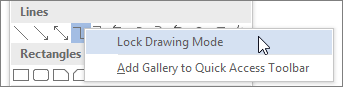
- Klikněte na místo, kde chcete čáru nebo spojnici začít, a přetáhněte kurzor na místo, kde má čára nebo spojnice končit.
- Krok 3 opakujte pro každou čáru nebo spojnici, kterou chcete přidat.
- Po přidání všech požadovaných čar a spojnic stiskněte klávesu ESC.
Přidání, úprava nebo odebrání šipky nebo obrazce na čáře
- Vyberte čáru, kterou chcete změnit.
Chcete-li pracovat s více čarami, vyberte první čáru, podržte klávesu CTRL a vyberte další čáry. - Na kartě Formát obrazce klikněte na šipku u tlačítka Obrys obrazce.
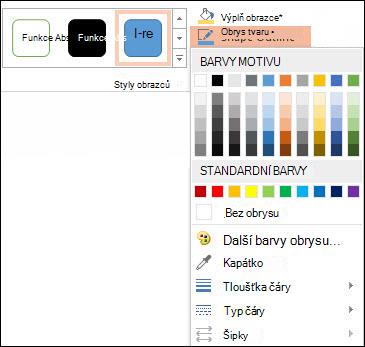
Pokud se karta Formát obrazce nezobrazuje, zkontrolujte, že máte vybranou čáru. Na čáru možná budete muset poklikat. - Přesuňte ukazatel myši na položku Šipky a vyberte styl šipky.
Chcete-li změnit typ nebo velikost šipky nebo typ, šířku či barvu čáry nebo šipky, klikněte na Další šipky a zvolte požadované možnosti.
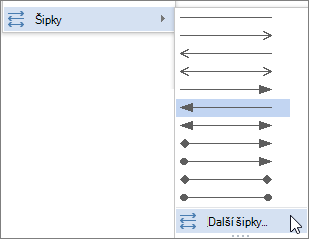
Pokud chcete šipku odebrat, klikněte na první styl šipky Styl 1 (bez šipek).
Odstranění čar nebo spojnic
- Klikněte na čáru, spojovací čáru obrazec, které chcete odstranit, a stiskněte klávesu DELETE.
Pokud chcete odstranit více čar nebo spojnic, vyberte první čáru, podržte klávesu CTRL, vyberte další čáry a stiskněte DELETE.
Viz také
- Vložení nebo odebrání vodorovných čar
- Kreslení nebo úprava volného tvaru
- Změna barvy, stylu nebo tloušťky čáry
- Seskupení a oddělení obrazců, obrázků a dalších objektů
- Odebrání podtržení textu hypertextového odkazu (PowerPoint)
- Zobrazení nebo skrytí mřížky ve Wordu, PowerPointu nebo Excelu
- Nakreslení ozdobné čáry ve Word nebo Outlooku