

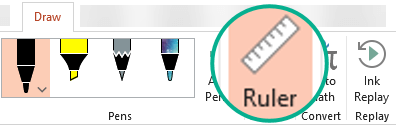
Pomocí pravítka na kartě Kreslení na pásu karet můžete kreslit rovné čáry nebo zarovnat skupinu objektů. Pravítko se dá libovolně otočit: vodorovně, svisle nebo pod určitým úhlem. Dají se na něm nastavit stupně, takže můžete v případě potřeby nastavit jeho přesný úhel.
S pravítkem můžete manipulovat pomocí prstů, myši nebo kláves.

|
Tato funkce je dostupná v aplikacích PowerPoint pro Microsoft 365 a PowerPoint 2019. Pokud pravítko na pásu karet nevidíte, podívejte se na další podrobnosti níže v části Požadavky . |
|---|
Pokud chcete zobrazit pravítko, zapněte kartu Kreslení.
Otevřete Možnostisouboru>.
V dialogovém okně Možnosti klepněte na kartu Přizpůsobit pás karet.
V pravé části dialogového okna zaškrtněte políčko s názvem Kreslení.
Kliknutím na OK dialogové okno Možnosti zavřete.
Klepněte na kartu Kreslení a na pásu karet se vám zobrazí pravítko.
Kreslení rovných čar a zarovnávání položek
Vyberte snímek, u kterého chcete používat pravítko.
Klepněte na
 na kartě Kreslení, aby se zobrazil na kreslicí ploše snímku.
Nastavte pravítko na úhel, který chcete.
- Jedním prstem přesunete pravítko nahoru/dolů nebo doleva/doprava.
- Dvěma prsty otočíte pravítko na úhel, který chcete.
- Třemi prsty otočíte pravítko o pětistupňový úsek.
Pokud chcete nakreslit čáru, klepněte na pero nebo zvýrazňovač na kartě Kreslení a začněte kreslit.
Pokud chcete zarovnat jednotlivé položky, vyberte každou z nich a přetáhněte je, aby se úchyt výběru přichytil k pravítku.
Zarovnání skupiny položek najednou Vícenásobný výběr položek provedete stisknutím Ctrl a klepnutím na jednotlivé položky. Přetažením skupinu objektů přichyťte k pravítku.
Obrazec se zarovná s pravítkem na jeho hraně, přičemž objekt, jako například ikona, obrázek nebo textové pole, se zarovná s pravítkem na jeho ohraničujícím rámečku.
Ovládání pravítka myší
Pravítko můžete přesunout kliknutím a tažením myší. Pohybování pravítka zastavíte uvolněním tlačítka myši.
Otáčením kolečka myši můžete pravítko otáčet v krocích po 1 stupni. Pravítko se otáčí tam, kam ukazuje ukazatel myši. (Otáčení vyžaduje kolečko myši; nefunguje s trackpady přenosných počítačů.)
Ovládání pravítka pomocí klávesnice
Pokud nemáte dotykovou obrazovku nebo pokud prostě raději používáte klávesnici, můžete používat následující klávesové zkratky k práci s pravítkem, poté co pravítko na snímku aktivujete výběrem tlačítka Pravítko.
Ovládání pravítka pomocí klávesnice:
Klepněte na
na kartě Kreslení, aby se zobrazil na kreslicí ploše snímku.Klikněte na pravítko myší.
Stisknutím kombinace kláves Shift+F6 přejděte do režimu manipulace s pravítkem.
Tip:
Stisknutím kláves function a potom Shift+F6 přejdete taky do režimu manipulace s pravítkem.
Použijte klávesovou zkratku k akci s pravítkem:
Akce Stisknutí kláves Posunutí pravítka nahoru, dolů, doleva nebo doprava Šipka dolů, šipka nahoru, šipka vlevo, šipka vpravo Otočení pravítka v krocích po 15 stupních Podržte klávesu Alt a klepněte na šipku vpravo nebo vlevo
Šipka vlevo otáčí pravítko proti směru hodinových ručiček, šipka vpravo otáčí po směru hodinových ručiček.Otočení pravítka v krocích po 1 stupni Podržte Alt+Ctrl a klepněte na šipku vlevo nebo vpravo pro každý přírůstek*
Šipka vlevo otáčí pravítko proti směru hodinových ručiček, šipka vpravo otáčí po směru hodinových ručiček.(Ohraničení pravítka se při pohybu zvýrazní temně šedě, což signalizuje, že je zapnutý režim manipulace s pravítkem.)
* Kombinaci kláves Alt+Ctrl+šipka může taky používat systém Windows k otáčení monitoru. Funkci otáčení monitoru řídí grafická karta počítače. Pokud máte tuto funkci v počítači zapnutou, bude mít přednost před klávesovou zkratkou Pravítko. Výsledkem bude, že se monitor otočí o 90 stupňů, když stisknete Alt+Ctrl+klávesu se šipkou doprava nebo doleva. Otáčení monitoru můžete obnovit stisknutím kombinace kláves Alt+Ctrl+šipka nahoru .
Chcete-li použít klávesovou zkratku pro manipulaci s pravítkem, vypněte funkci otáčení monitoru kliknutím pravým tlačítkem na plochu a výběrem příkazu jako jsou Vlastnosti zobrazení nebo Možnosti zobrazení. Najděte příkaz Klávesové zkratky a přepněte ho na stav Zakázáno. (Přesné uspořádání a názvy těchto příkazů se liší podle výrobce.) Po vypnutí funkce otáčení monitoru můžete kombinace kláves Alt+Ctr+šipka používat na pravítku i na obrazcích vložených do snímků v PowerPointu.
Skrytí pravítka
- Klepněte na na kartě Kreslení, aby zmizel z kreslicí plochy snímku.
Požadavky na pravítko
|
|
Platí pro: |
|---|---|
| Aplikace | PowerPoint pro Microsoft 365: Aktuální kanál: verze 1702 Semi-Annual Podnikový kanál: verze 1803 PowerPoint 2019 Zjistěte, jakou verzi Office máte |
| Operační systém | Windows 10 verze 1607 Zjištění verze Windows |