
Podklady můžete vytisknout z PowerPointu, ale pokud chcete používat funkce pro úpravy a formátování aplikace Word, můžete podklady vytisknout pomocí aplikace Word.
V otevřené prezentaci udělejte toto:
Klikněte na Export souboru>.
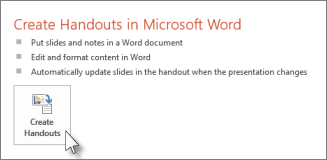
V části Exportovat klikněte na Vytvořit podklady a potom v části Vytvořit podklady v aplikaci Microsoft Word klikněte na Vytvořit podklady.
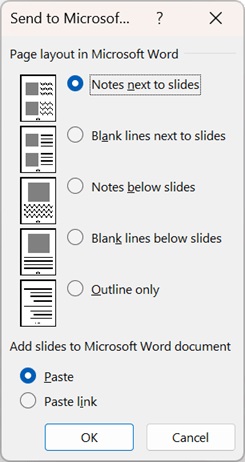
V dialogu Odeslat do Wordu klikněte na požadované rozložení stránky, a potom udělejte toto:
- Chcete-li vložit obsah, který má při aktualizaci obsahu v původní prezentaci aplikace PowerPoint zůstat beze změny, klikněte na možnost Vložit a potom na tlačítko OK.
- Aby se všechny aktualizace původní powerpointové prezentace projevily v dokumentu aplikace Word, klikněte na Vložit propojení a potom klikněte na OK.
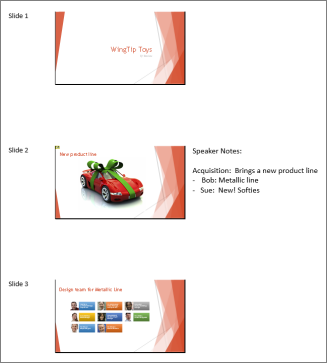
Prezentace se otevře v novém okně jako dokument aplikace Word. Můžete ho upravit, vytisknout nebo uložit stejným způsobem jako kterýkoli jiný dokument aplikace Word.
Řešení problémů s exportem
Proces exportu prezentace do aplikace Word využívá hodně paměti. Čím delší a větší soubor je, tím náročnější je pro programy i váš počítač dokončení tohoto procesu. Pokud se zobrazí chybová zpráva, že PowerPoint nemohl zapsat do Microsoft Wordu, zkuste tento postup zopakovat, až restartujete počítač a spustíte jenom PowerPoint. Restartování počítače uvolní paměť pro proces exportu a zavření ostatních programů během procesu udělá totéž.
Pokud máte velký soubor, který ještě není celý vyexportovaný, můžete u prezentace použít operaci Uložit jako , a vytvořit tak její druhou kopii. Z této kopie odeberte snímky, které už jste vyexportovali, a pak spusťte další export zbývajících snímků, které je potřeba exportovat. Po dokončení druhého exportu můžete oba .docx soubory sloučit do jednoho.
Zpětná vazba k problémům s exportem do aplikace Word
Pokud nejste spokojeni se spolehlivostí této funkce, dejte nám vědět tím, že nám poskytnete zpětnou vazbu. Další informace najdete v tématu Jak můžu odeslat zpětnou vazbu v systém Microsoft Office?