

Znak textu můžete nastavit mírně nad (horní index) nebo pod (dolní index) normální účaří písma:
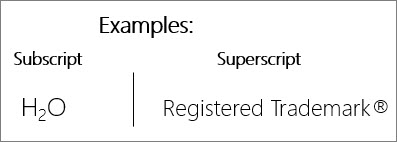
Příklad: Když do prezentace přidáte symbol ochranné známky, copyrightu nebo jiný symbol, můžete ho mít umístěný mírně nad zbývajícím textem. Pokud vytváříte poznámku pod čarou, můžete to udělat taky s číslováním.
Klávesové zkratky: Použití horního nebo dolního indexu
Pokud chcete, aby se text zobrazoval mírně nad úrovní (horní index) nebo pod úrovní (dolní index) běžného textu, použijte klávesové zkratky.
- Vyberte znak, který chcete formátovat.
-
Horní index naformátujete tak, že současně stisknete klávesy CTRL, SHIFT a znaménko plus (+).
Dolní index naformátujete tak, že současně stisknete klávesy CTRL a rovnítko (=).
Text můžete formátovat také jako horní nebo dolní index výběrem možností v dialogovém okně Písmo , jak je popsáno v dalším postupu.
Použití formátu horního nebo dolního indexu na text
- Vyberte znak, který chcete formátovat jako horní index nebo dolní index.
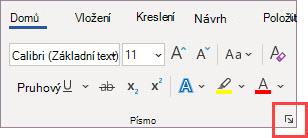
- Na kartě Domů ve skupině Písmo vyberte ikonu pro otevření dialogového okna Písmo.
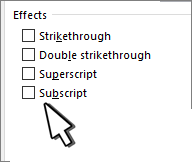
- Na kartě Písmo zaškrtněte v části Efekty políčko Horní index nebo Dolní index.
Tip:
Text můžete nastavit jako horní nebo dolní index, aniž byste měnili velikost písma. Pokud ho chcete nastavit jako horní index, zadejte do pole Posun vyšší procento. Pokud ho chcete nastavit jako dolní index, zadejte do pole Posun nižší procento.
Vrácení formátování horního nebo dolního indexu zpět
Pokud chcete formátování horního nebo dolního indexu zrušit, vyberte text a stiskněte Ctrl+mezerník.
Vložení symbolu horního nebo dolního indexu
- Na snímku vyberte místo, kam chcete symbol přidat.
- On the Insert tab, select Symbol.
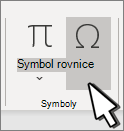
- V poli Symbol vyberte v rozevíracím seznamu Písmopoložku (Normální text) (pokud ještě není vybraná).
- V poli Symbol vyberte Horní a dolní indexy v rozevíracím seznamu Podmnožina.
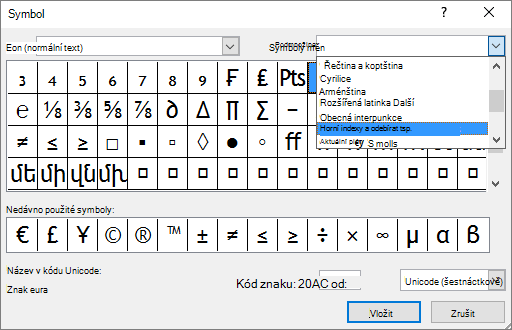
- V poli Symbol vyberte požadovaný symbol, vyberte Vložit a pak vyberte Zavřít.

