

Obsah z PDF souboru sice může být přesně to, co pro svoji prezentaci potřebujete, na rozdíl od jiných typů dokumentů ale není jednoduché z něj obsah do prezentace dostat. Máte dvě možnosti, které budou záviset na tom, jak budete chtít obsah obsah PDF souboru použít:
- Zobrazit obsah z PDF souboru na snímku: Udělejte si z té části PDF souboru, kterou chcete použít, obrázek (vyfocením obrazovky) a ten potom vložte na snímek.
- Ponechání souboru PDF jako podpůrného dokumentu pro vaši prezentaci PDF soubor můžete celý vložit do prezentace jako objekt, který pak můžete otevřít a zobrazit při prezentaci.
Poznámka
Při úpravách prezentace v aplikaci PowerPoint pro web není možné obsah PDF vložit. K provedení tohoto postupu potřebujete novější verzi PowerPointu.
Jak vložit obsah PDF souboru jako obrázek
Otevřete PDF soubor, kterého obrázek chcete vložit, a přepněte zpátky na PowerPoint.
Tip:
- Neminimalizujte okno PDF a než přejdete k dalšímu kroku, ujistěte se, že je to poslední otevřené okno.
- Ujistěte se, že všechno, co chcete zachytit jako obrázek, je v okně PDF vidět. Abyste viděli vše, co chcete zachytit, budete zřejmě muset snížit úroveň přiblížení v souboru PDF.
V PowerPointu vyberte snímek, do kterého chcete přidat obsah, a pak přejděte na Vložit>snímek obrazovky.
Poznámka
V závislosti na velikosti okna se tlačítko Snímek obrazovky může zobrazovat odlišně.
Soubor PDF by měl být první miniaturou v seznamu Dostupná okna.Pod miniaturami vyberte Výřez obrazovky. PowerPoint se minimalizuje a zobrazí se okno s PDF souborem.
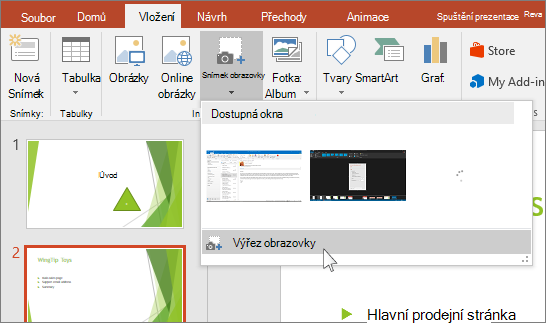
Když obrazovka uvidí jakoby "matnou" barvu a ukazatel myši se změní na křížek
 , přetažením myší nakreslete obdélník kolem obsahu, který chcete vyříznout. (Pokud budete chtít označování výřezu zrušit, stačí na klávesnici stisknout Esc.)
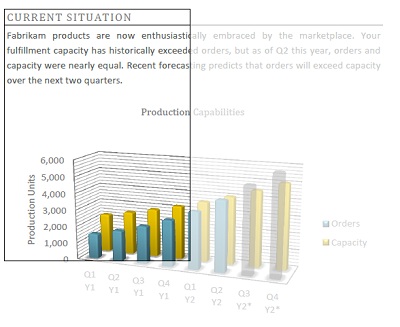
Když přestanete táhnout myší a uvolníte tlačítko myši, vybraná oblast se zobrazí na snímku v PowerPointu jako obrázek. Můžete ho přesunout, změnit jeho velikost, oříznout a naformátovat ho podle potřeby tak, že ho vyberete a použijete kartu Nástroje obrázku – Formát.
Jak vložit PDF soubor jako objekt
Ujistěte se, že PDF soubor, který chcete vložit, není momentálně otevřený ve vašem počítači.
V PowerPointu vyberte snímek, do kterého chcete soubor přidat, a pak vyberte Vložit>objekt.
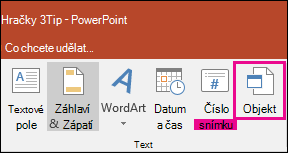
V poli Vložit objekt vyberte Vytvořit ze souboru a zadejte umístění souboru PDF; nebo vyberte Procházet, vyhledejte soubor PDF a pak vyberte OK.
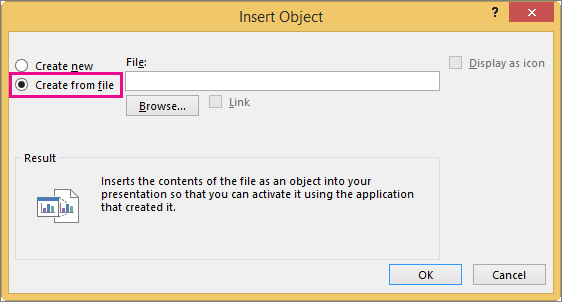
PDF soubor se tak stane součástí souboru prezentace. Tímto způsobem se sníží kvalita PDF souboru, úplný PDF soubor ale můžete otevřít poklikáním na obrázek při prohlížení nebo úpravách v normálním zobrazení.Poznámka
Pokud se při pokusu o vložení PDF souboru jako objektu zobrazí chyba, ujistěte se, že PDF soubor nemáte otevřený.
Otevření PDF souboru z prezentace
Pokud budete chtít vložený PDF soubor otevřít při prezentaci, připojte k němu akci.
- V normálním zobrazení vyberte na snímku s PDF souborem ikonu nebo obrázek PDF souboru a pak naakciVložit>odkazy>.
- V dialogovém okně Nastavení akce vyberte kartu Kliknutí myší (pokud chcete PDF soubor otevřít kliknutím), nebo Umístění myši (pokud se má otevřít, když na ikonu PDF souboru přejdete myší).
- Vyberte Akce přidružená k objektu a v seznamu vyberte Otevřít.
Místo toho vložit vektorovou grafiku
Předplatitelé Microsoftu 365 můžou do PowerPointu vkládat škálovatelnou vektorovou grafiku (.svg soubory). Podrobnosti najdete v tématu Úprava obrázků SVG v Office.