
Pokud jsou pro vás dotyková zařízení nová, osvojení si pár gest vám pomůže maximálně využít výhody možností dotykového ovládání.
Pohyb po prezentaci
| Požadovaná akce | Postup... | Gesta |
|---|---|---|
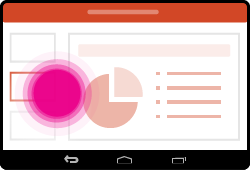
| Změna snímků | Klepněte na snímky v navigačním podokně. |
|
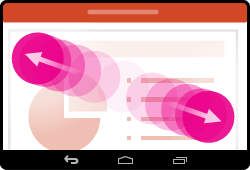
| Přiblížení | Roztáhněte dva prsty od sebe. |
|
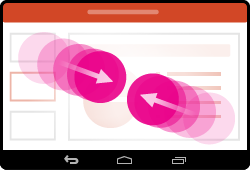
| Oddálení | Stáhněte dva prsty k sobě. |
|
Výběr
| Požadovaná akce | Postup... | Gesta |
|---|---|---|
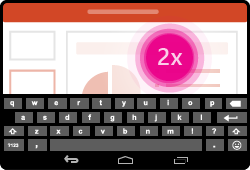
| Aktivace klávesnice na obrazovce | Poklepejte na textové pole. |
|
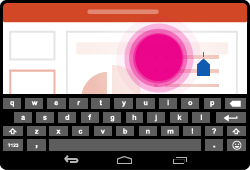
| Umístění kurzoru | Při aktivované klávesnici na obrazovce umístíte kurzor klepnutím kamkoli do textového pole. |
|
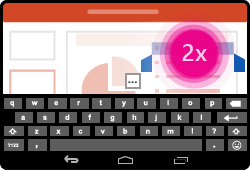
| Výběr a úprava slova | Poklepejte na text. Tím se aktivuje taky nabídka Úpravy. |
|
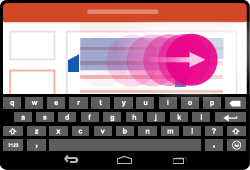
| Výběr odstavce | Poklepáním vyberte slovo a pak tažením ukazatelů přes několik slov tato slova vyberte. |
|
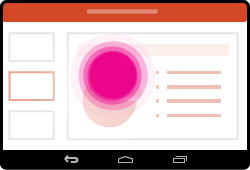
| Vymazání výběru textu | Klepněte na libovolné místo na obrazovce. |
|
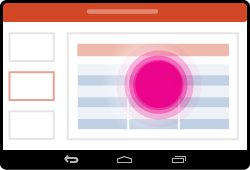
| Výběr tabulky | Klepněte na libovolné místo v tabulce. |
|
Práce s obrazci a objekty
| Požadovaná akce | Postup... | Gesta |
|---|---|---|
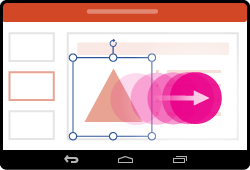
| Přesunutí | Klepněte na objekt a pak ho podržte a přetáhněte na požadované místo. |
|
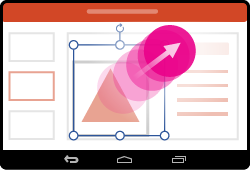
| Změna velikosti | Klepněte na objekt a potom stiskněte a přetáhněte některý z úchytů pro změnu velikosti. |
|
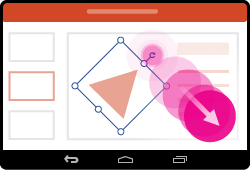
| Otočení | Klepněte na objekt a pak podržte a přetáhněte otáčecí úchyt. |
|