
Pokud jsou pro vás dotyková zařízení nová, pomůže vám maximálně využít výhod možností dotykového ovládání, když si osvojíte pár gest.
Manipulace se souborem
| Akce | Udělejte toto | Gesto |
|---|---|---|
| Změna snímků | Klepněte na snímky v navigačním podokně. |

|
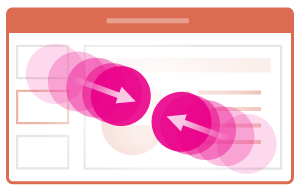
| Přiblížení | Roztáhněte dva prsty od sebe. |

|
| Oddálení | Stáhněte dva prsty k sobě. |
|
Výběr
| Akce | Udělejte toto | Gesto |
|---|---|---|
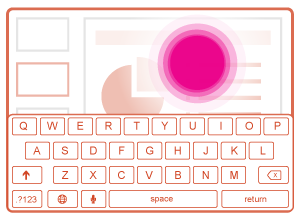
| Aktivace klávesnice na obrazovce | Poklepejte na textové pole. |

|
| Umístění kurzoru | Klepněte na umístění. |
|
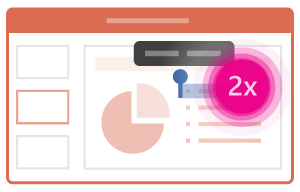
| Výběr a úprava textu | Poklepáním vyberte slovo. |
|
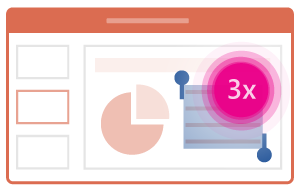
| Výběr odstavce | V odstavci třikrát klepněte. |
|
| Výběr několika slov, vět, odstavců | Poklepejte na první slovo a přetáhněte úchyt výběru doprava nebo doprava a dolů na poslední slovo, které chcete vybrat. |

|
| Vymazání výběru textu | Klepněte na libovolné místo na obrazovce. |

|
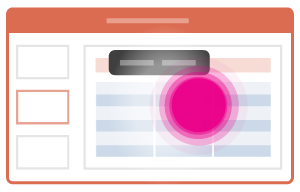
| Výběr tabulky | Klepněte na libovolné místo v tabulce. |
|
Práce s obrazci a objekty
| Akce | Udělejte toto | Gesto |
|---|---|---|
| Přesunutí | Klepněte na objekt a pak podržte a přetáhněte úchyt pro přesunutí. |

|
| Změna velikosti | Klepněte na objekt a potom stiskněte a přetáhněte některý z úchytů pro změnu velikosti. |

|
| Otočení | Klepněte na objekt a pak podržte a přetáhněte otáčecí úchyt. |

|