

Pokud je soubor prezentace moc velký, vyzkoušejte následující tipy, jak ji lépe spravovat.
Komprese obrázků v prezentaci
Vyberte v dokumentu obrázek. Zobrazí se karta Formát obrázku .
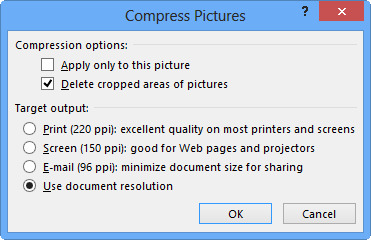
Na kartě Formát obrázku ve skupině Upravit vyberte Komprimovat obrázky.
V části Možnosti komprese proveďte některou z následujících akcí:
Ujistěte se, že není vybraná možnost Použít pouze pro tento obrázek , aby změny, které zde provedete, platily pro všechny obrázky v dokumentu.
Vyberte možnost Odstranit oříznuté oblasti obrázků. Tato možnost odstraní oříznutá data obrázku, ale pamatujte na to, že pokud oříznutá data odstraníte, nebude možné je obnovit.
V části Rozlišení vyberte Použít výchozí rozlišení.

Odstranění dat úprav obrázku a snížení výchozího rozlišení
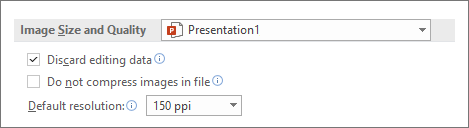
Když upravujete obrázek, ve výchozím nastavení se zachovají data z originálu (aby se zajistilo, že obrázek půjde obnovit). Pokud ho zahodíte, nebude možné obnovit provedené změny, ale zmenší se velikost souboru. Snížením výchozího rozlišení obrázků se zároveň zmenší celková velikost souboru.
Přejděte naUpřesnitmožnosti>souboru>.
V části Velikost a kvalita obrázku postupujte takto:
Vyberte Zahodit data úprav. Tato možnost odebere uložená data, která slouží k obnovení obrázku do původního stavu po jeho úpravách. Upozorňujeme, že pokud zahodíte data úprav, nebude možné obrázek po úpravách obnovit.
Ujistěte se, že není zaškrtnuté políčko Nekomprimovat obrázky v souboru .
V seznamu Výchozí rozlišení vyberte rozlišení 150 ppi nebo nižší.
Zmenšení znakové sady vložených písem
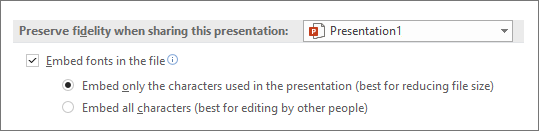
Pokud chcete, aby se vaše prezentace dala líp sdílet s ostatními, kteří ve svém systému nemají stejná písma, je obvyklé písma vložit. Vložená písma ale velikost souboru zvětší. Pokud chcete nárůst souboru minimalizovat, vložte jenom ty znaky, které v prezentaci používáte.
Přejděte naMožnostiuložení souboru>>.
V části Při sdílení této prezentace zachovat věrnost vyberte Vkládat písma do souboru a pak vyberte Vkládat jenom znaky použité v prezentaci.
Poznámka
Pokud jste použili vlastní písma a chcete, aby prezentaci upravovali ostatní, vyberte Vložit všechny znaky.
Komprese médií v prezentaci
Pokud máte ve své prezentaci zvuk nebo video, kompresí multimédií se může výrazně zmenšit velikost souboru. Viz Komprese mediálních souborů.