Správa přístupových práv k informacím (IRM) pomáhá zabránit vytištění, přeposlání nebo zkopírování citlivých informací neoprávněnými osobami. Oprávnění jsou uložená v prezentaci, kde jsou ověřována serverem technologie IRM.
Pomocí IRM v Microsoftu 365 můžete spravovat přístupová práva k souborům .xps (XML Paper Specification) a následujícím typům souborů:
- Prezentační .ppt
- Prezentační.pptx
- Presentation.pptm (prezentace) s podporou maker
- Šablona.pot
- Šablona.potx
- . Šablona s podporou makerpotm
- Zobrazit.pps
- Zobrazit.ppsx
- Show.ppsm s podporou maker
- Motiv Office.thmx
Poznámka
- Když jsou v Outlooku k e-mailové zprávě se spravovanými přístupovými právy připojené tyto typy souborů, uplatňuje se u nich automaticky také správa přístupových práv.
- Když k e-mailové zprávě se spravovanými přístupovými právy připojíte soubor zprávy (.msg), správa přístupových práv se u připojené zprávy neuplatní. IRM nespravuje přístupová práva u souborů typu .msg.
Konfigurace počítače na použití IRM
K používání IRM v Microsoftu 365 se jako minimální software požaduje klient služby RMS (Správa přístupových práv ve Windows) SP1 (Service Pack 1). Správce služby RMS může nakonfigurovat zásady IRM specifické pro společnost, které definují, kdo má k informacím přístup a jaká úroveň úprav je povolená pro e-mailové zprávy. Správce společnosti může například definovat šablonu práv s názvem „Důvěrné firemní informace“, která bude určovat, že e-mailovou zprávu používající tuto zásadu můžou otevřít jenom uživatelé v doméně společnosti.
Stažení oprávnění
Při prvním pokusu o otevření prezentace s omezenými oprávněními se musíte připojit k licenčnímu serveru, ověřit přihlašovací údaje a stáhnout licenci koncového uživatele. Licence koncového uživatele definuje úroveň přístupu, který máte k souboru. Tento postup musíte provést pro každý soubor s omezenými oprávněními. Jinými slovy – obsah s omezenými oprávněními se nedá otevřít bez licence koncového uživatele. Stažení oprávnění vyžaduje, aby Microsoft 365 poslal licenčnímu serveru vaše přihlašovací údaje, které zahrnují vaši e-mailovou adresu a informace o vašich oprávněních. Informace obsažené v prezentaci se licenčnímu serveru neodesílají.
Omezení oprávnění k obsahu v souborech
Technologie IRM umožňuje použít omezení pro jednotlivé uživatele, soubory nebo skupiny (oprávnění pro skupiny vyžadují k rozšíření skupiny adresářovou službu služba Active Directory). Například v dokumentu, který Petr vytvoří, může Haně udělit oprávnění ho číst, ale ne měnit. Petr pak může udělit Matějovi oprávnění k úpravám dokumentu. Ranjit by se také mohl rozhodnout uplatnit pětidenní limit na přístup Heleny i Bobbyho k dokumentu.
Uložení prezentace
Přejděte na Informace o souboru>.
Vyberte Zamknout prezentaci, přejděte na Omezit oprávnění podle People a pak vyberte Omezený přístup.
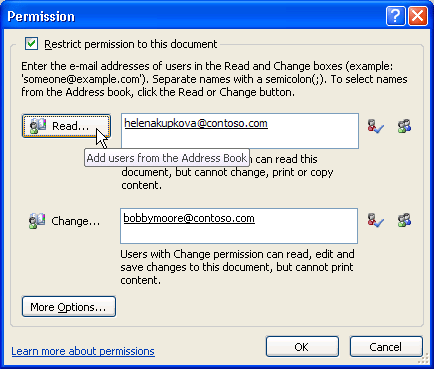
V dialogovém okně Oprávnění vyberte Omezit oprávnění pro tuto prezentaci a pak přiřaďte požadované úrovně přístupu pro jednotlivé uživatele.
Pokud správce nastavil vlastní zásady oprávnění, které nesmějí jednotlivci měnit, můžou byt vaše volby omezené.
Úrovně oprávnění- Přečtěte si Uživatelé s oprávněním ke čtení můžou prezentaci číst, ale nemají oprávnění ji upravovat, tisknout nebo kopírovat.
- Změnit Uživatelé s oprávněním Změny můžou prezentaci číst, upravovat a ukládat změny, nemají ale oprávnění ji tisknout.
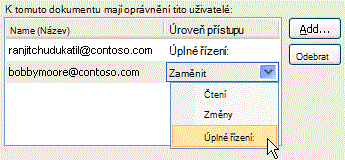
- Úplné řízení Uživatelé s oprávněním Úplné řízení mají úplná oprávnění k vytváření a můžou s prezentací dělat všechno, co autor může dělat – třeba nastavit data vypršení platnosti pro obsah, zakázat tisk nebo udělit oprávnění uživatelům. Po vypršení oprávnění k prezentaci pro oprávněné uživatele může prezentaci otevřít jenom autor nebo uživatelé, kteří mají oprávnění Úplné řízení. Autoři mají vždy úroveň oprávnění Úplné řízení.
Pokud chcete někomu udělit oprávnění Úplné řízení, klikněte v dialogovém okně Oprávnění na Další možnosti a potom ve sloupci Úroveň přístupu vyberte šipku a v seznamu Úroveň přístupu vyberte Úplné řízení.
Po přiřazení úrovně oprávnění vyberte OK.
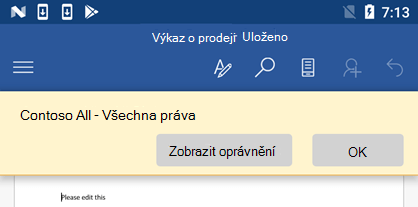
Objeví se Panel zpráv, který signalizuje, že se u prezentace používá spravovaná přístupová práva. Pokud musíte udělat nějaké změny přístupových oprávnění k prezentaci, vyberte Změnit oprávnění.

Pokud je prezentace s omezenými oprávněními přeposlána neoprávněnému uživateli, zobrazí se zpráva obsahující e-mailovou adresu autora nebo adresu webu, aby uživatel mohl požádat o oprávnění pro prezentaci.
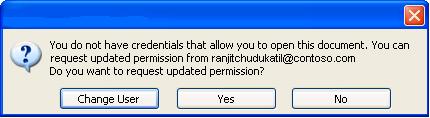
Pokud autor svoji e-mailovou adresu záměrně neuvede, zobrazí se neoprávněným uživatelům chybová zpráva.
Nastavení data vypršení platnosti pro soubor
- Otevřete soubor.
- Přejděte na Informace o souboru>.
- Vyberte Zamknout prezentaci, přejděte na Omezit oprávnění podle People a pak vyberte Omezený přístup.
- V dialogovém okně Oprávnění zaškrtněte políčko Omezit oprávnění pro tuto prezentaci a pak vyberte Další možnosti.
- V části Další oprávnění pro uživatele zaškrtněte políčko Platnost této prezentace vyprší dne a zadejte datum.
- Dvakrát klikněte na OK .
Použití jiného uživatelského účtu systému Windows ke správě přístupových práv souborů
Otevřete dokument, sešit nebo prezentaci.
Přejděte na Informace o souboru>.
Vyberte Zamknout prezentaci, přejděte na Omezit oprávnění podle People a pak vyberte Spravovat přihlašovací údaje.
Udělejte jednu z těchto věcí:
- V dialogovém okně Vybrat uživatele vyberte e-mailovou adresu účtu, který chcete použít, a pak vyberte OK.
- V dialogovém okně Vybrat uživatele vyberte Přidat, zadejte své přihlašovací údaje pro nový účet a pak dvakrát vyberte OK .
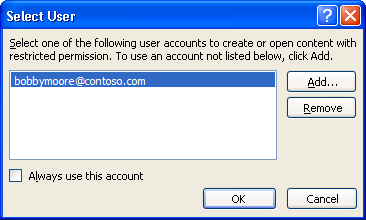
Zobrazení obsahu s omezeným oprávněním
Pokud chcete pomocí Microsoft 365 zobrazit obsah se spravovanými přístupovými právy, ke kterému máte oprávnění, stačí prezentaci otevřít.
Pokud chcete zobrazit, jaká máte oprávnění, vyberte buď Zobrazit oprávnění na panelu zpráv, nebo vyberte Tato prezentace obsahuje zásady oprávnění .
.